⌘CtrlK
Appearance
SAP源为SAP转HTTP和SAP转WS在线服务提供可用的SAP源。
说明:
Windows环境:
    添加sapjco3.jar文件到
        %Governor安装目录%\lib
        %Server安装目录%\server\libs
    添加sapjco3.dll文件到
        C:\Windows\System32
linux环境:
    添加sapjco3.jar和libsapjco3.so文件到
        %Governor安装目录%/lib
%Server安装目录%/server/libs文件下载:libsapjco3.so , sapjco3.dll , sapjco3.jar
开发人员登录系统,进入开发门户,点击菜单“ 资源管理“ >” SAP源管理 ” ,右侧区域显示 “SAP源管理” 界面。
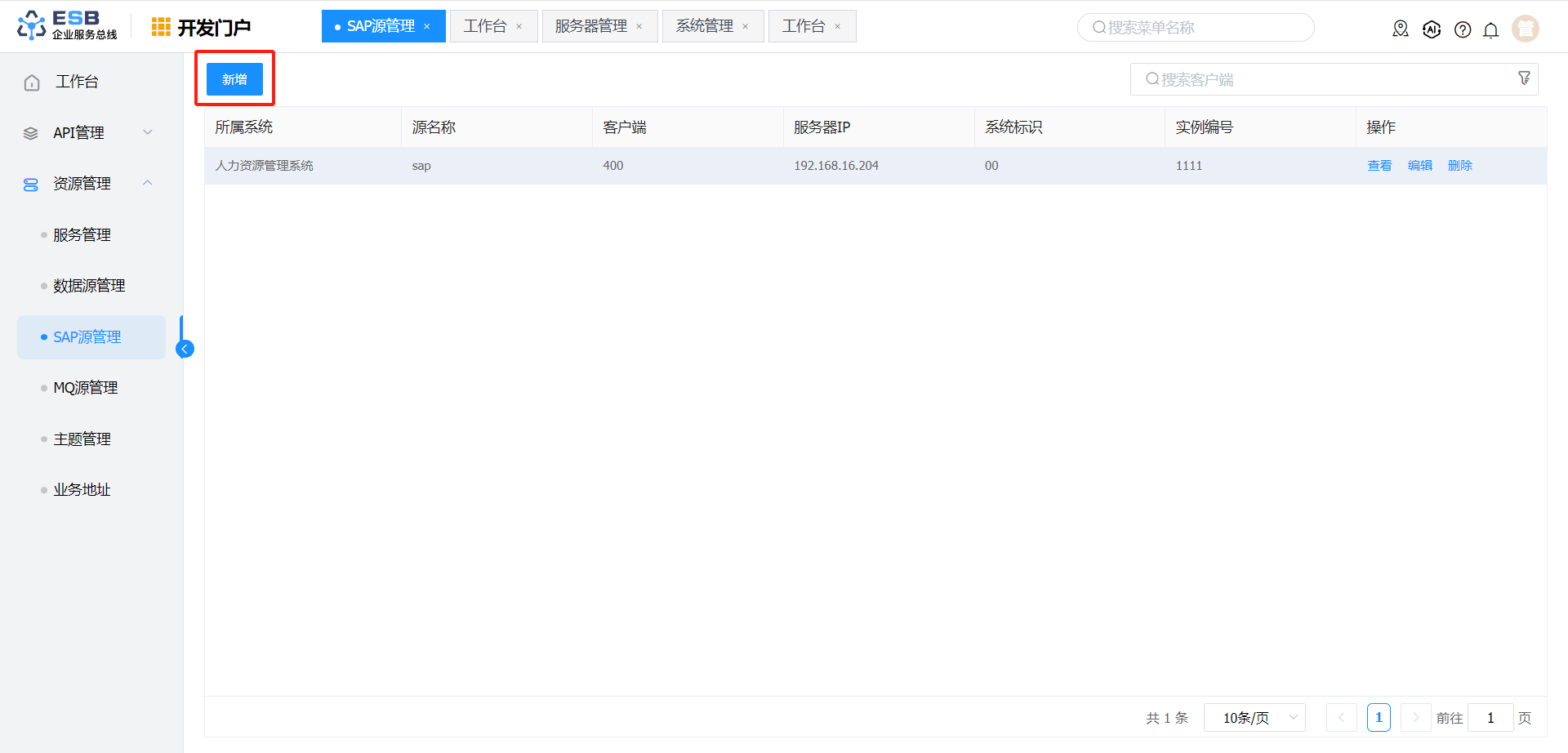
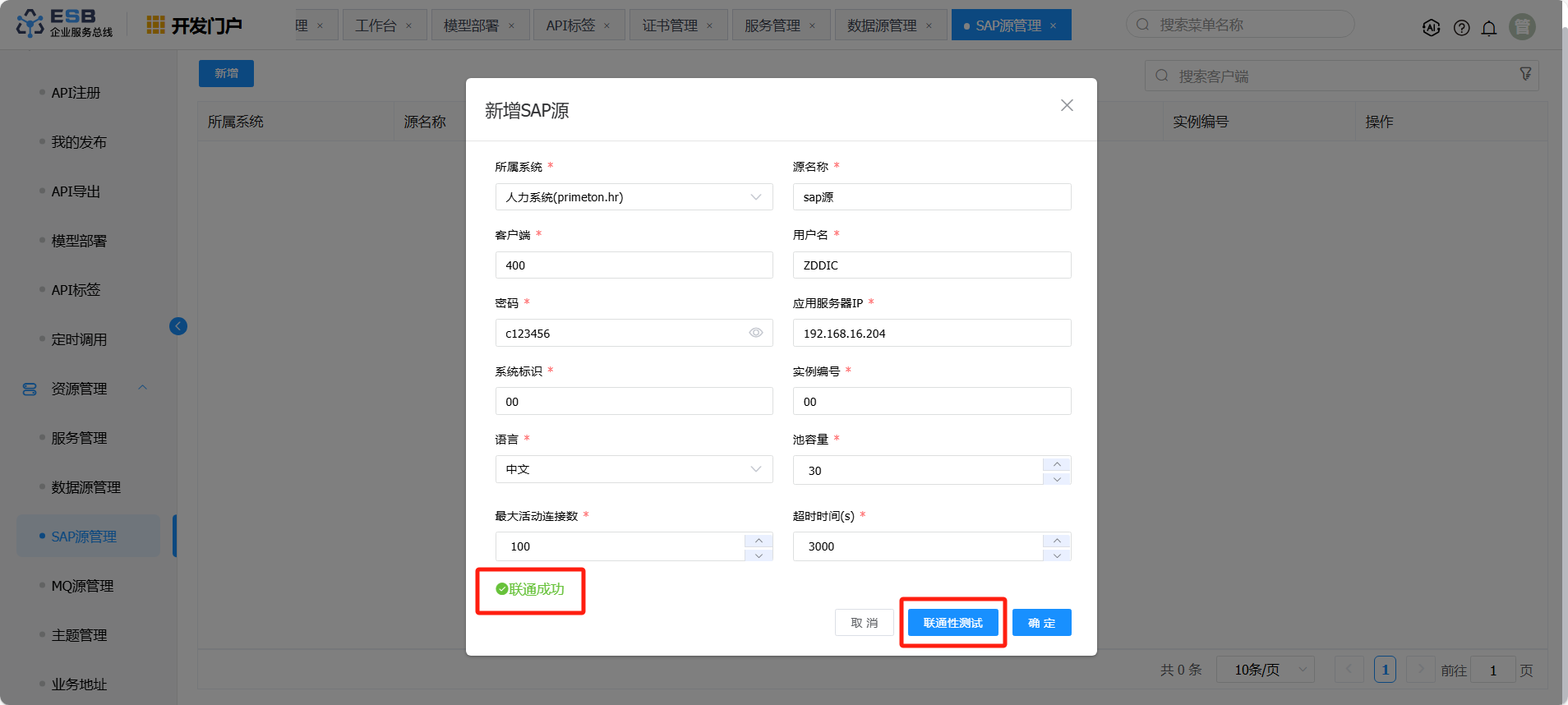
在 “SAP源管理” 界面,单击“新增”,弹出“新增SAP源”弹出框。
在“新增SAP源"界面,参考字段说明表格,填写相关参数。
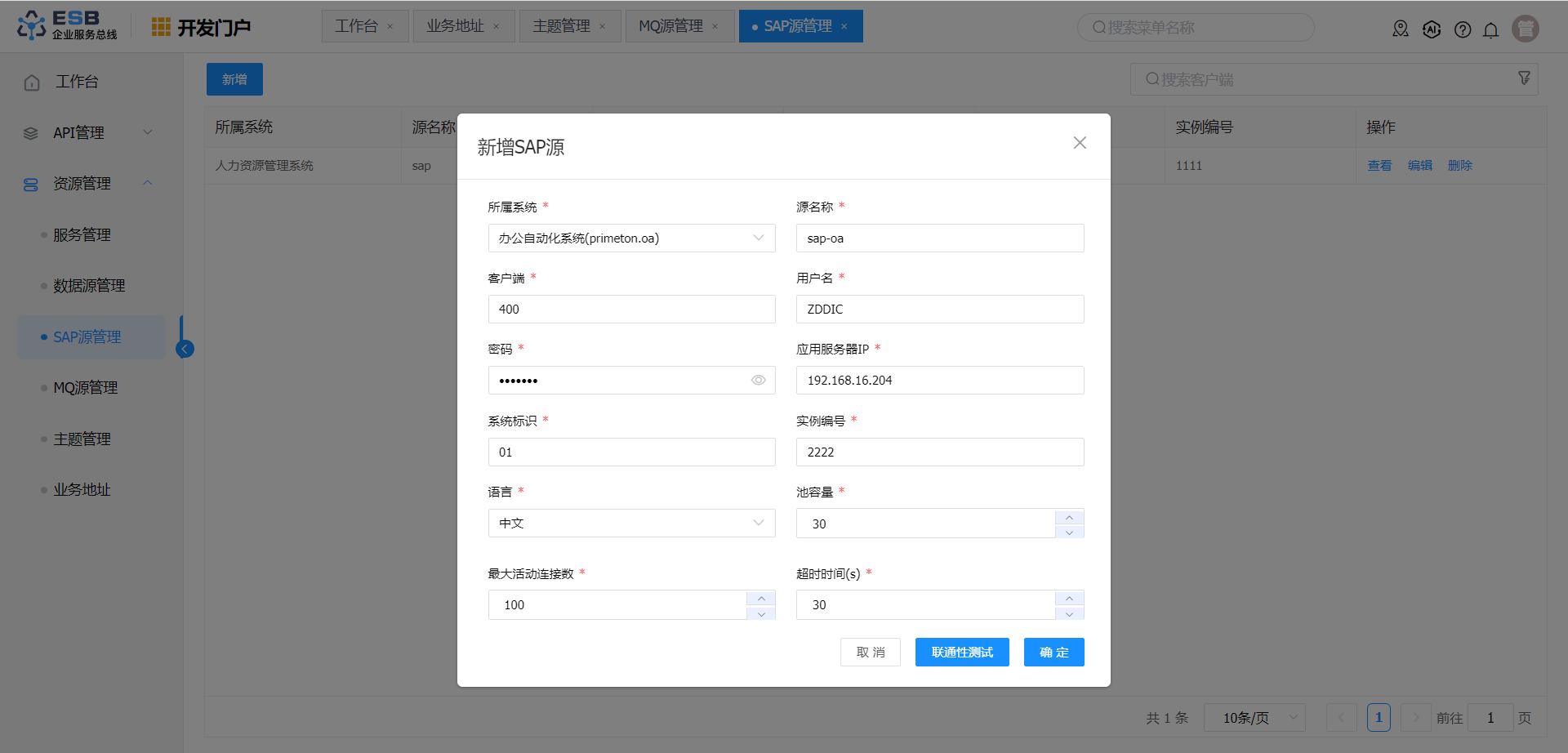
| 参数 | 说明 |
|---|---|
| 所属系统 | SAP源所属系统 |
| 源名称 | SAP源 |
| 客户端 | SAP客户端编码 |
| 用户名 | SAP源用户名 |
| 密码 | SAP源用户密码 |
| 应用服务器IP | SAP应用服务器IP |
| 系统标识 | SAP源系统标识 |
| 实例编号 | SAP源实例编号 |
| 语言 | SAP语言 |
| 池容量 | SAP连接池容量 |
| 最大活动连接数 | SAP连接最大活动连接数 |
| 超时时间(s) | SAP连接超时时间(s) |
点击“连通性测试”按钮,测试SAP信息填写是否正确。
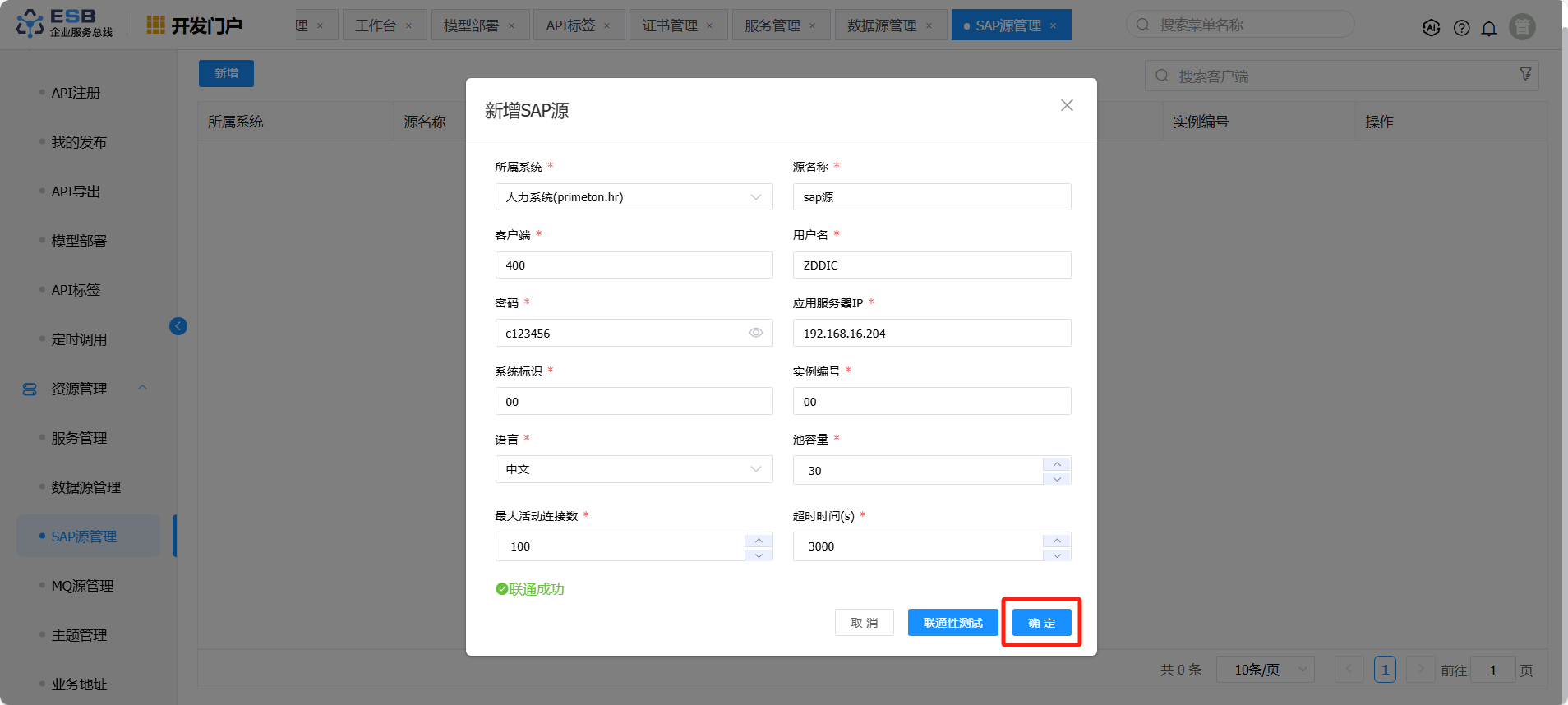
单击“确定”,保存SAP源。
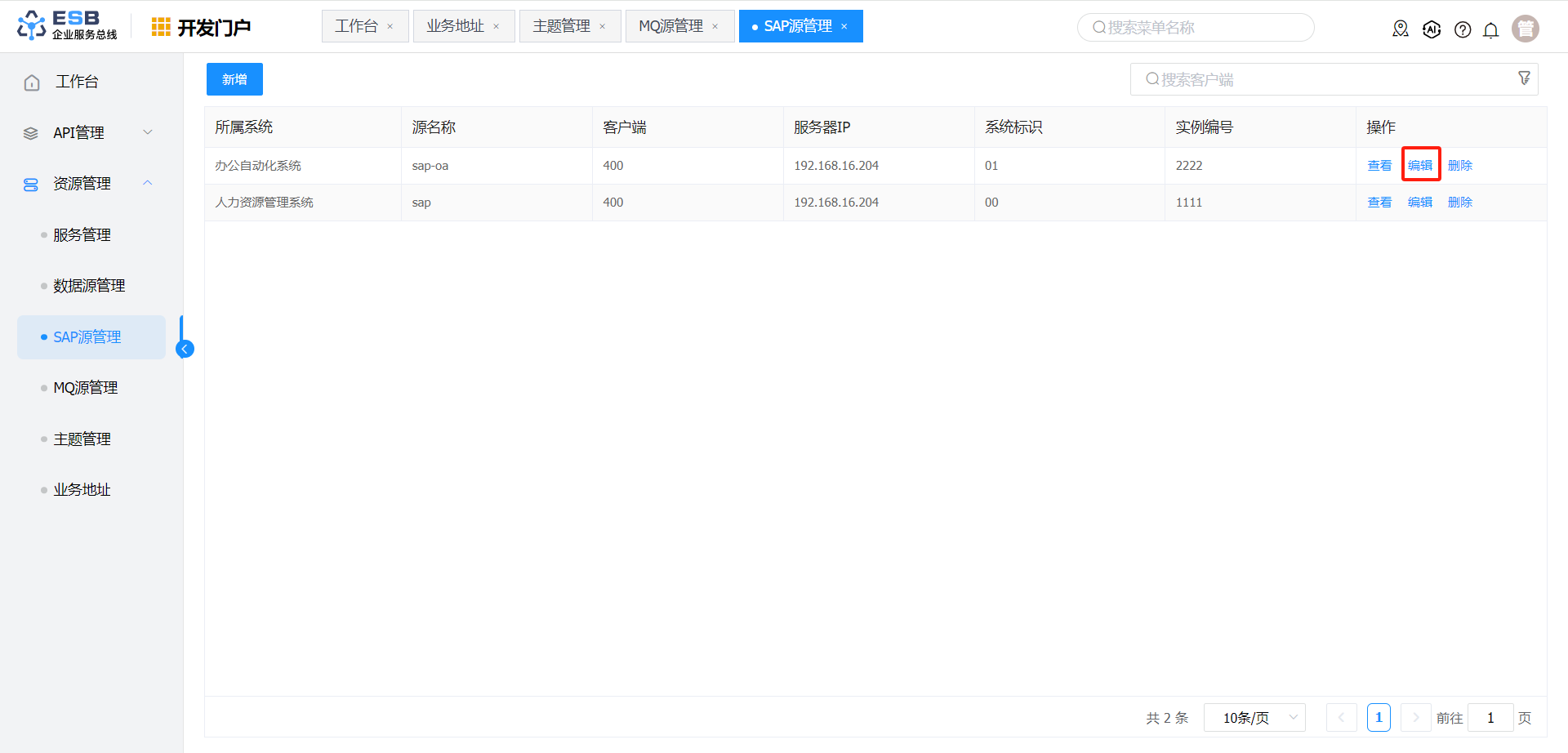
在“SAP源管理”界面,选择一条需要修改的SAP源记录,点击操作列“编辑”按钮,进入“编辑SAP源”界面。
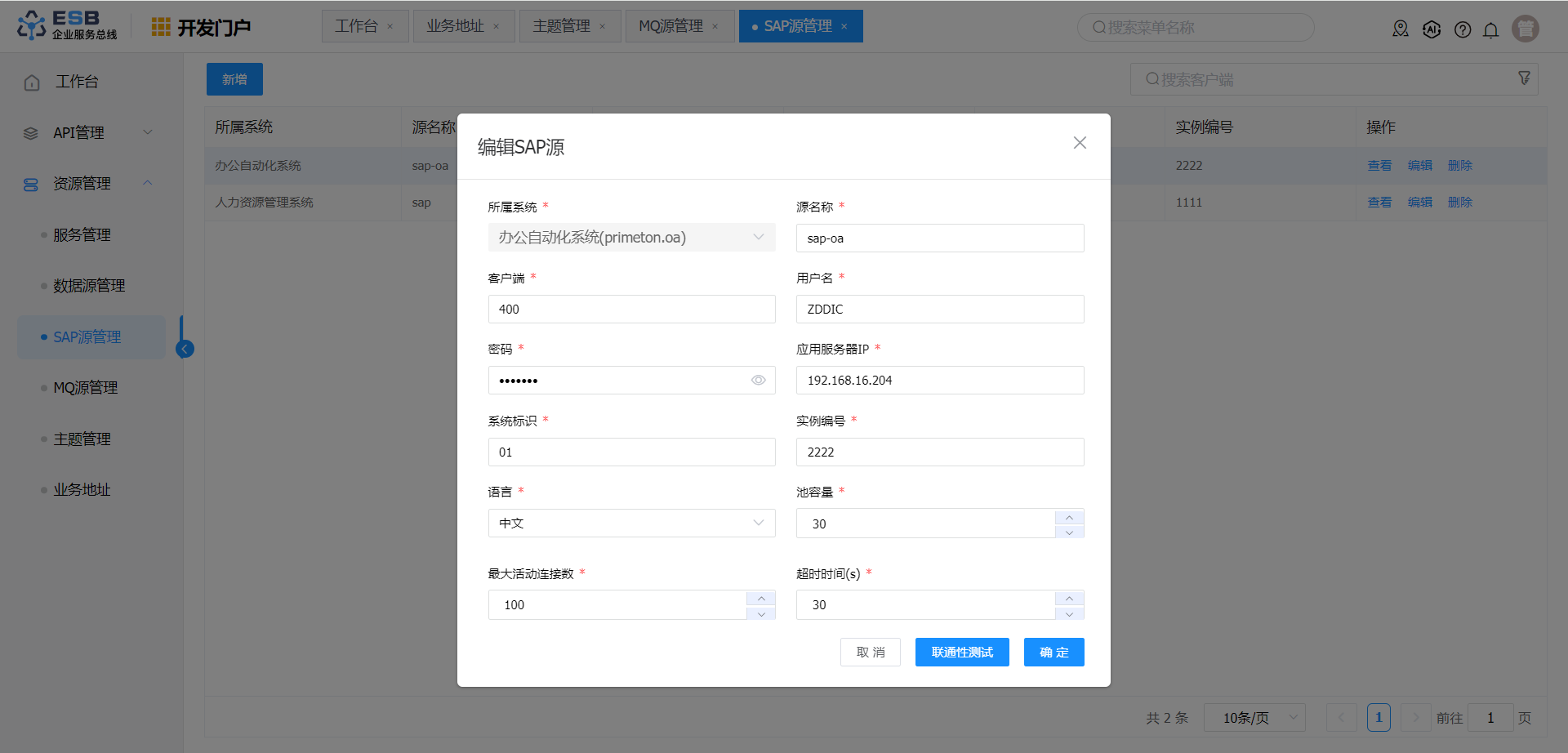
在“编辑SAP源”界面,SAP信息修改完成后点击“确定”按钮,保存SAP信息。
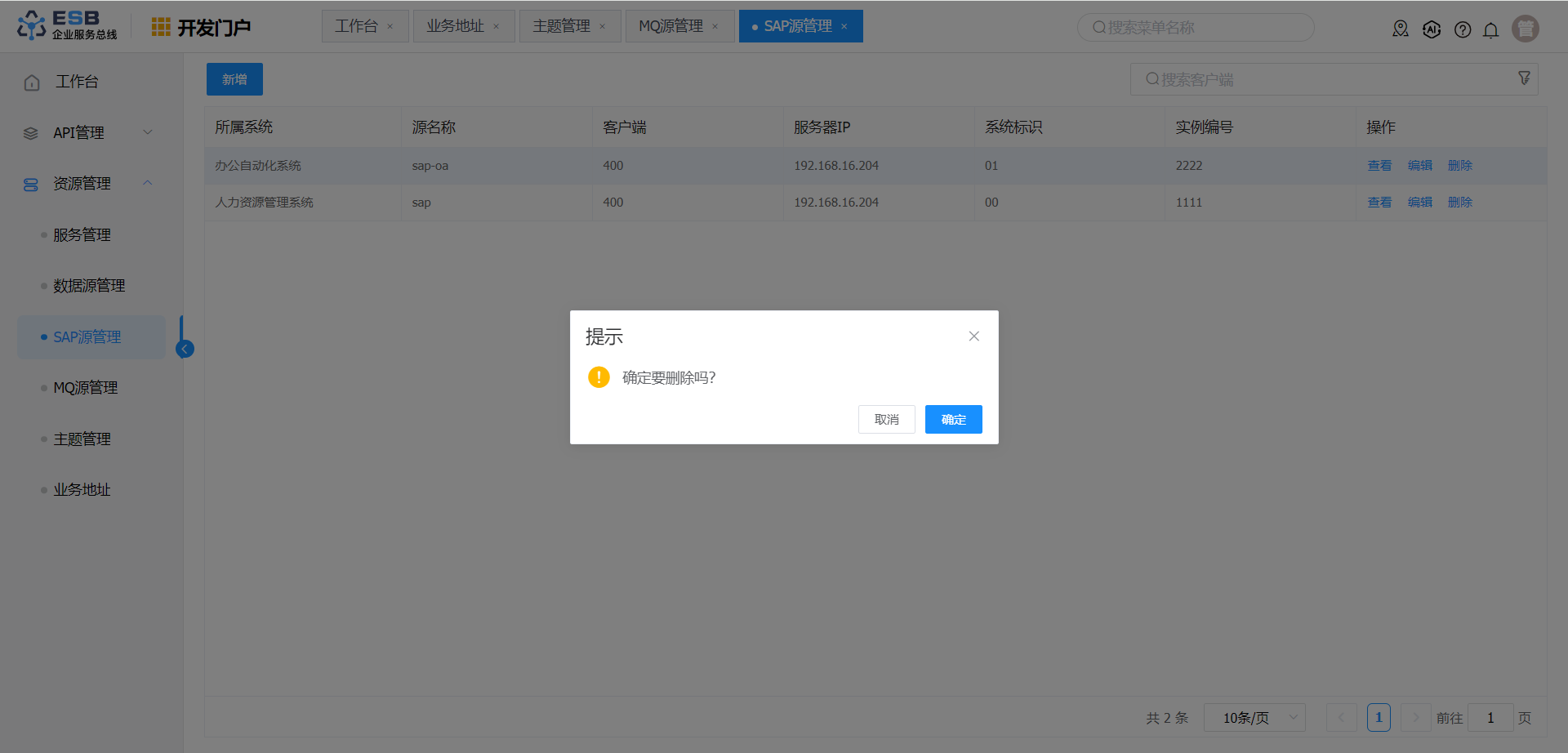
在“SAP源管理”界面,选择一条需要删除的SAP源记录,单击操作列“删除”按钮,弹出删除确认的提示信息。
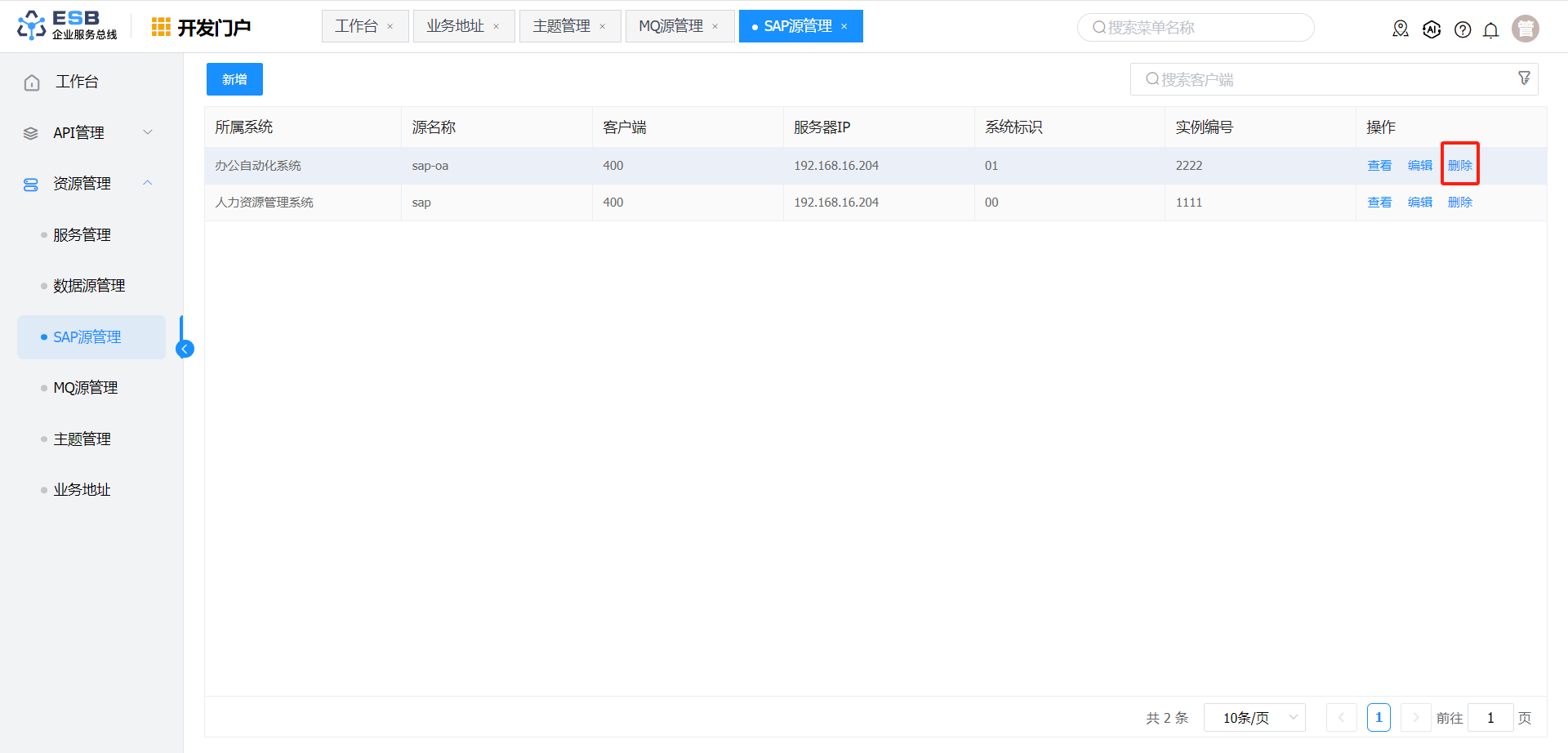
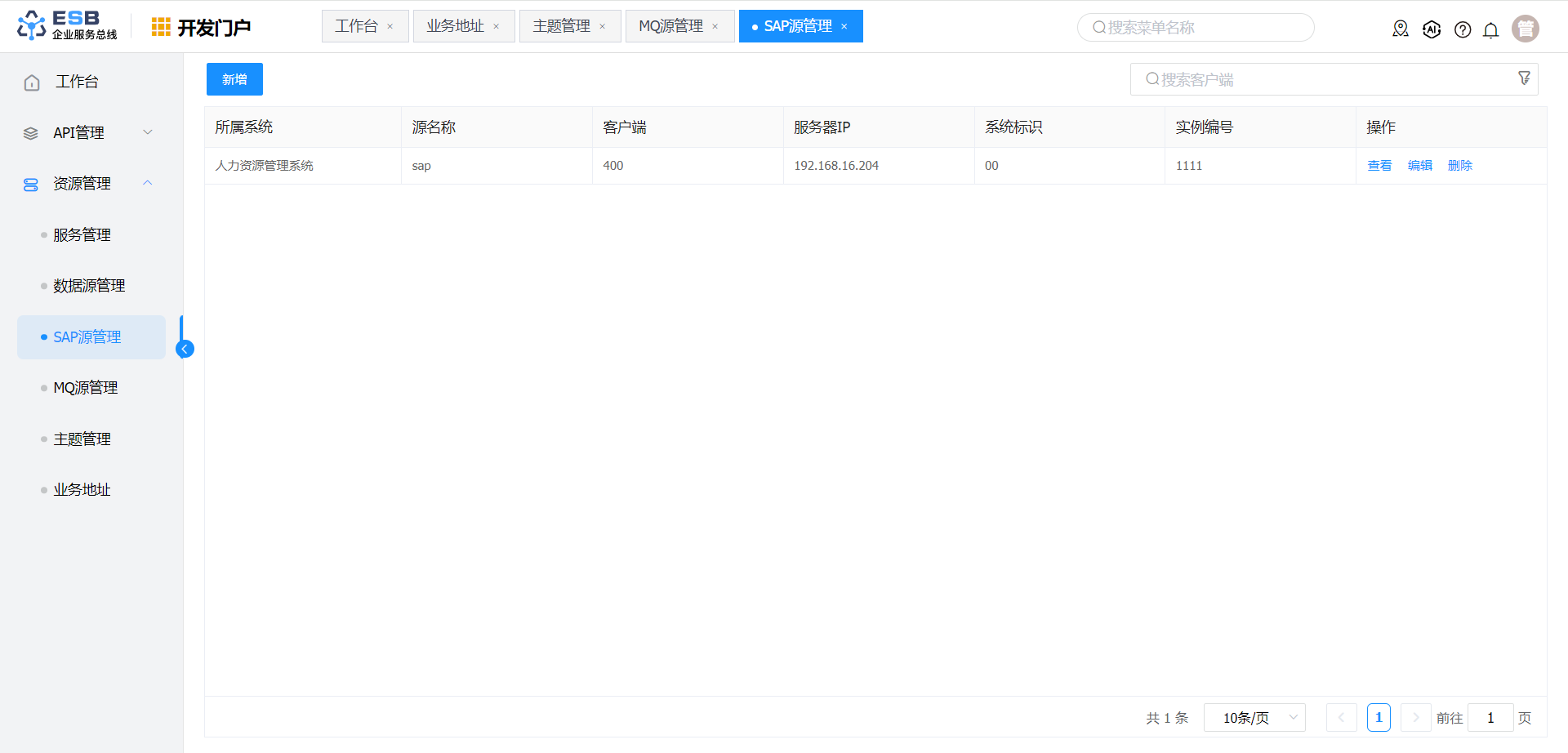
单击“确定”,提示“删除成功”,在SAP源已被使用的情况下会提示“SAP源已被使用,不能删除此SAP源!”。