⌘CtrlK
Appearance
插件作为拦截器的一种在网关中生效,对插件进行管理,可以自定义插件配置,以便在编辑路由配置插件时进行控制与定制。
管理人员登录系统,进入管理门户,点击菜单“访问安全”>"网关插件“,进入网关插件页面。
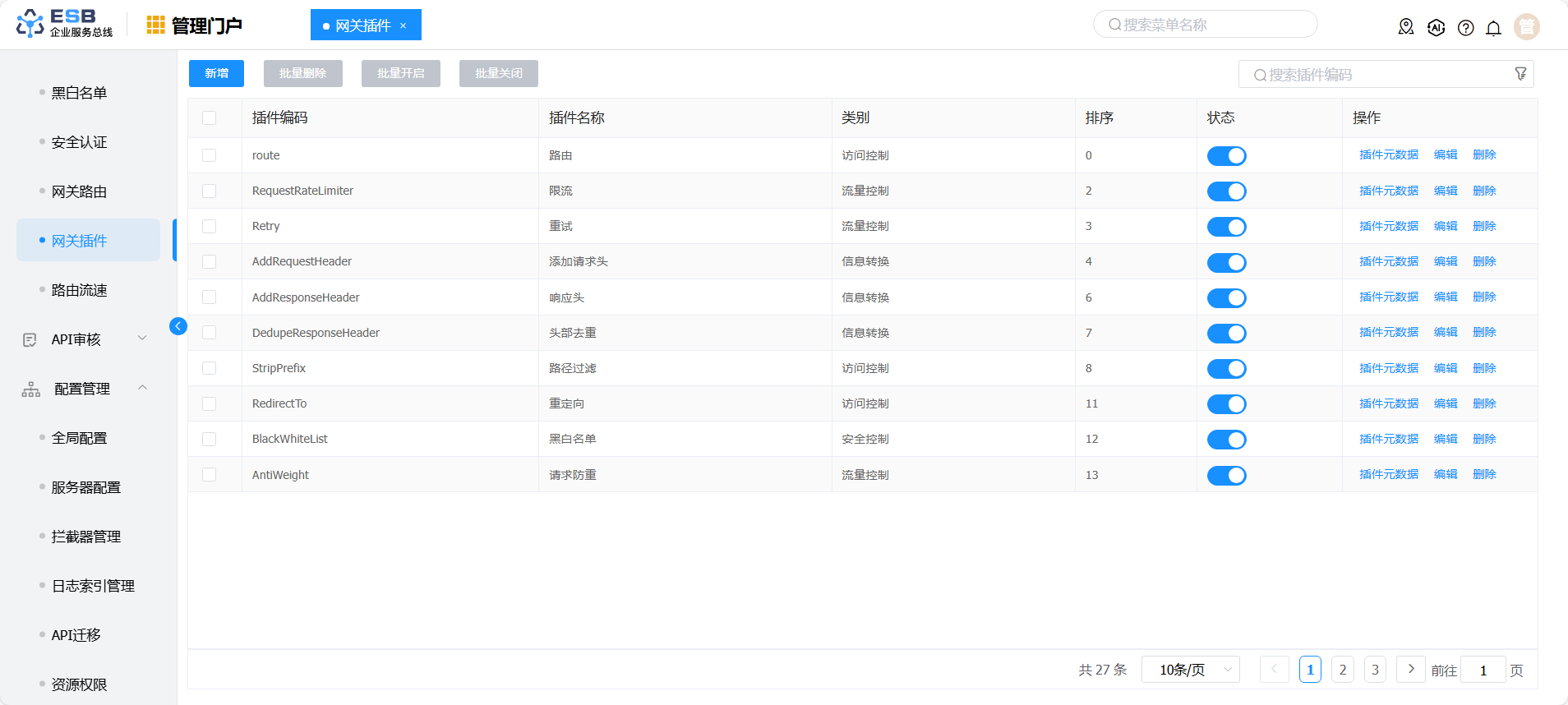
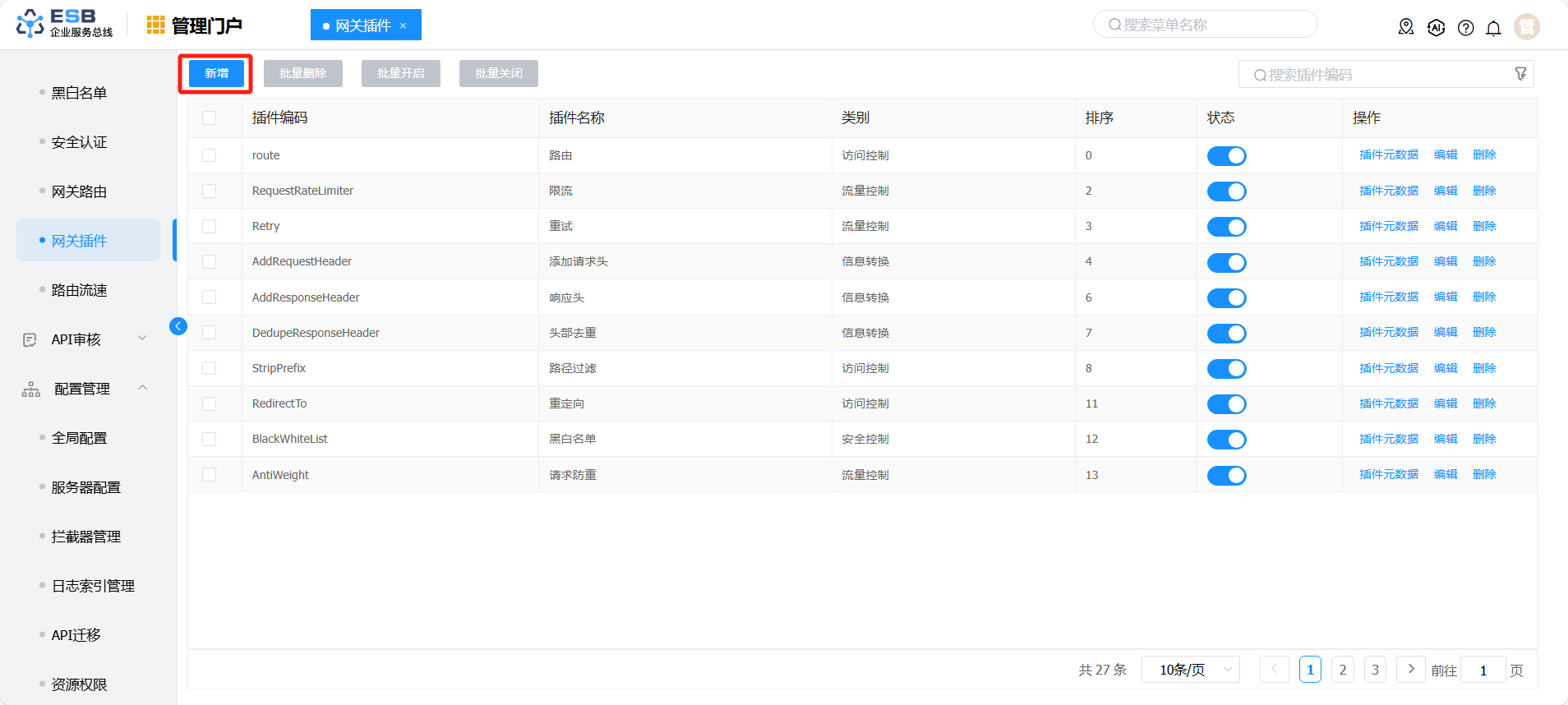
点击”新增“按钮,进入新增插件页面。
在新增插件页面,按照参数说明表格填写插件信息,完成后点击”确定“按钮,保存插件信息。
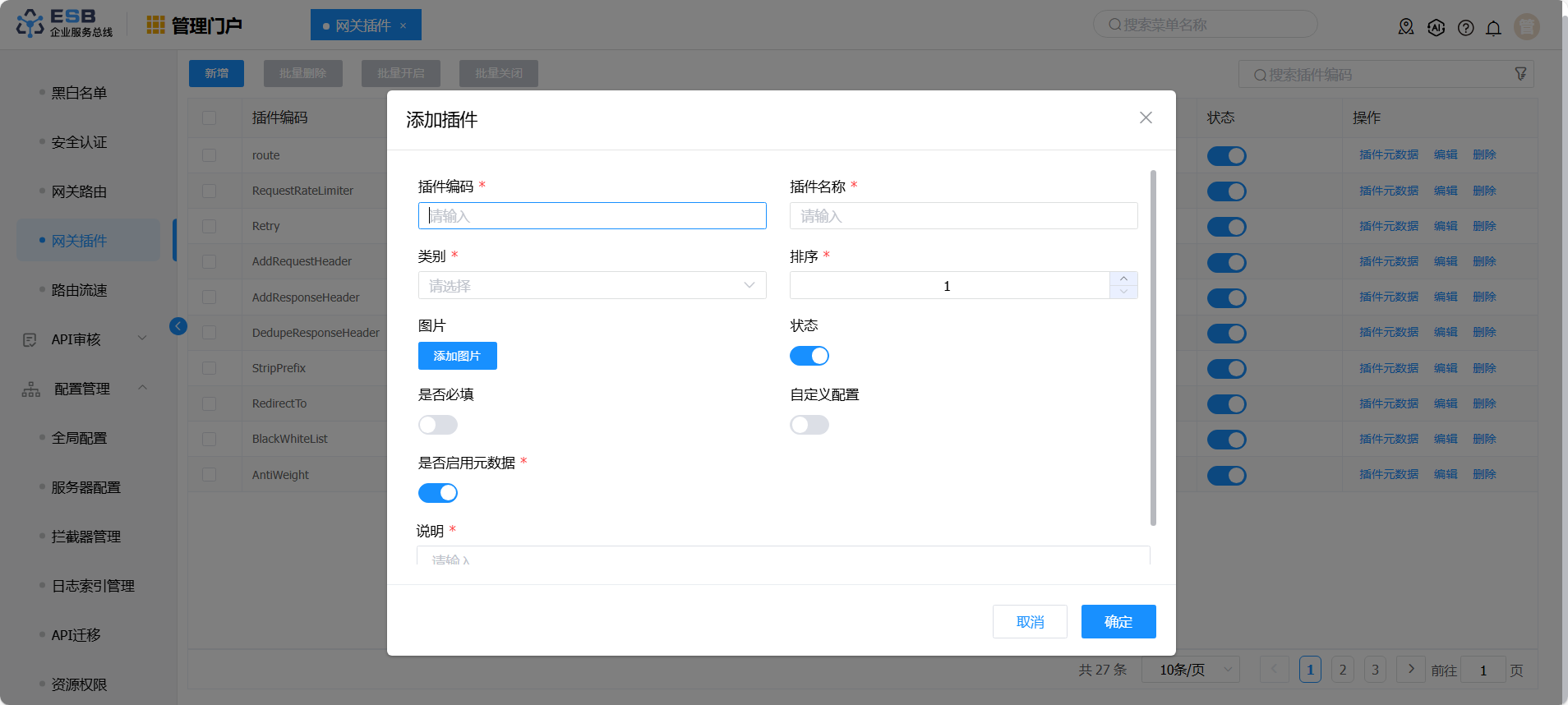
| 参数 | 说明 |
|---|---|
| 插件编码 | 插件唯一不重复标识,网关加载路由通过插件编码定位到插件过滤器。 |
| 插件名称 | 插件名称 |
| 类别 | 插件类型,目前分为认证控制、安全控制、流量控制、信息转换、访问控制、服务降级 |
| 排序 | 在插件管理页面中的显示顺序 |
| 图片 | 插件标识图标 |
| 状态 | 开启状态在路由添加插件页面可以显示,关闭状态则在路由添加插件时没有当前插件 |
| 是否必填 | 非必填插件可以在路由控制添加和删除,必填插件则无法删除必须添加,比如路由插件 |
| 说明 | 插件的功能介绍和使用方式可以在此说明 |
在网关插件管理界面,选择需要删除的插件,点击“批量删除”按钮,弹出确认提示框。
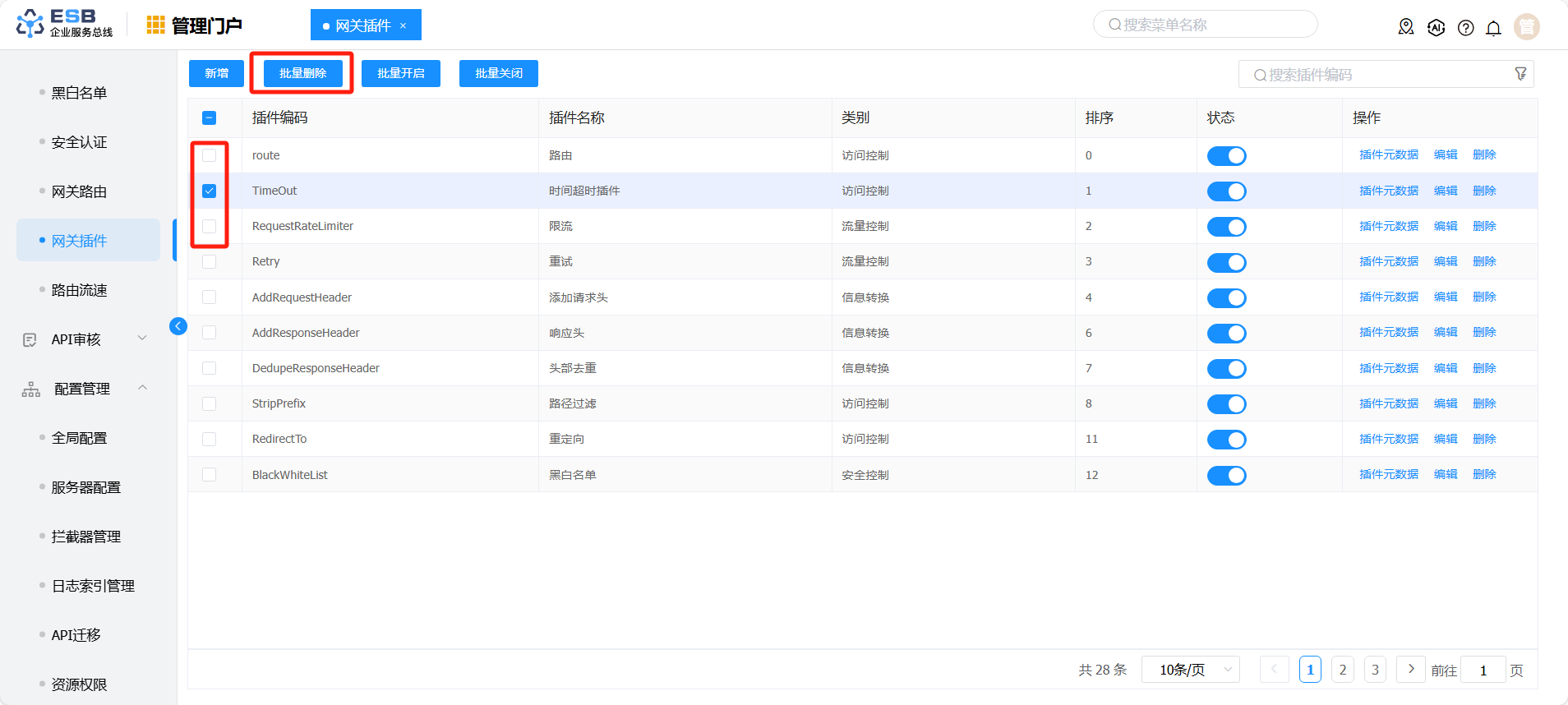
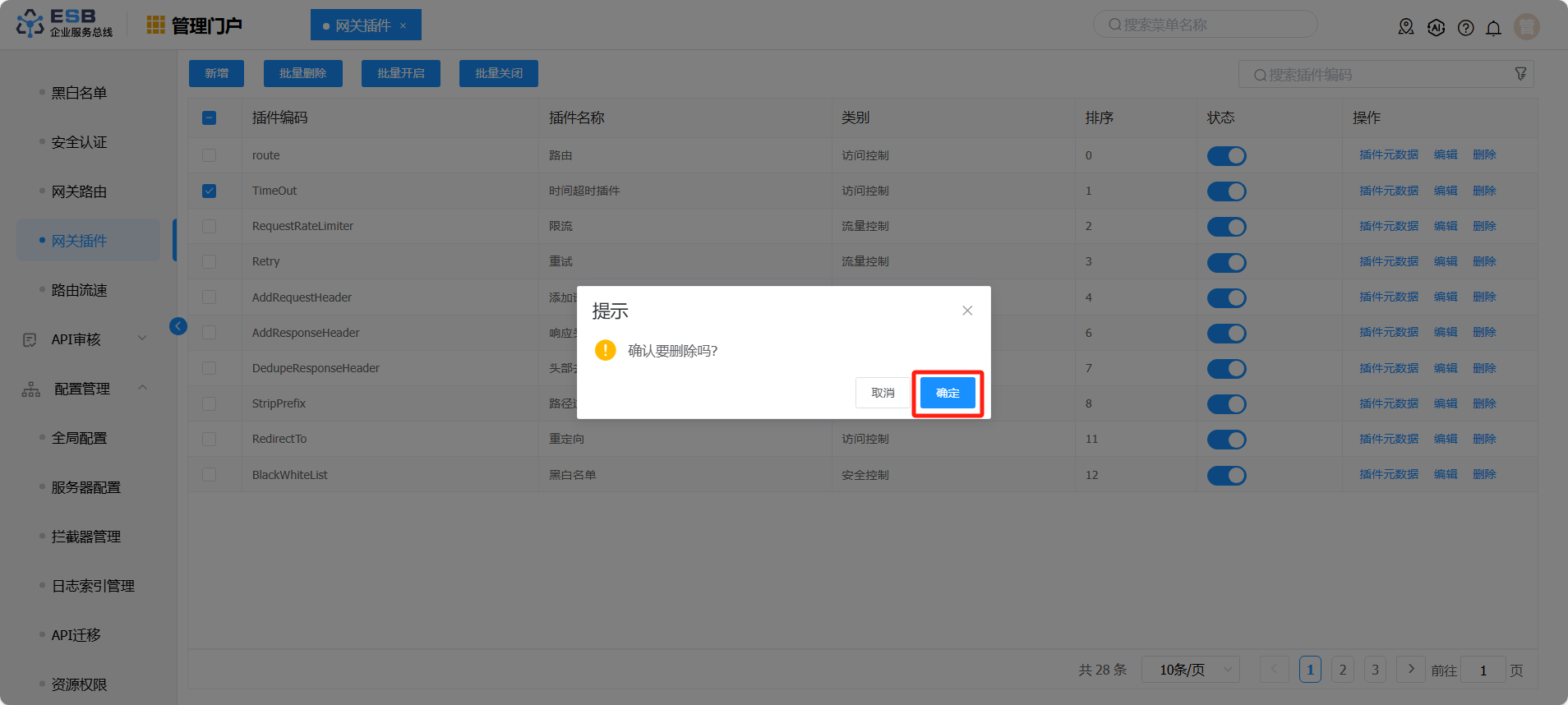
点击”确定“按钮,完成批量删除操作。
在网关插件管理界面,选择需要开启的插件,点击“批量开启”按钮,弹出确认提示框。
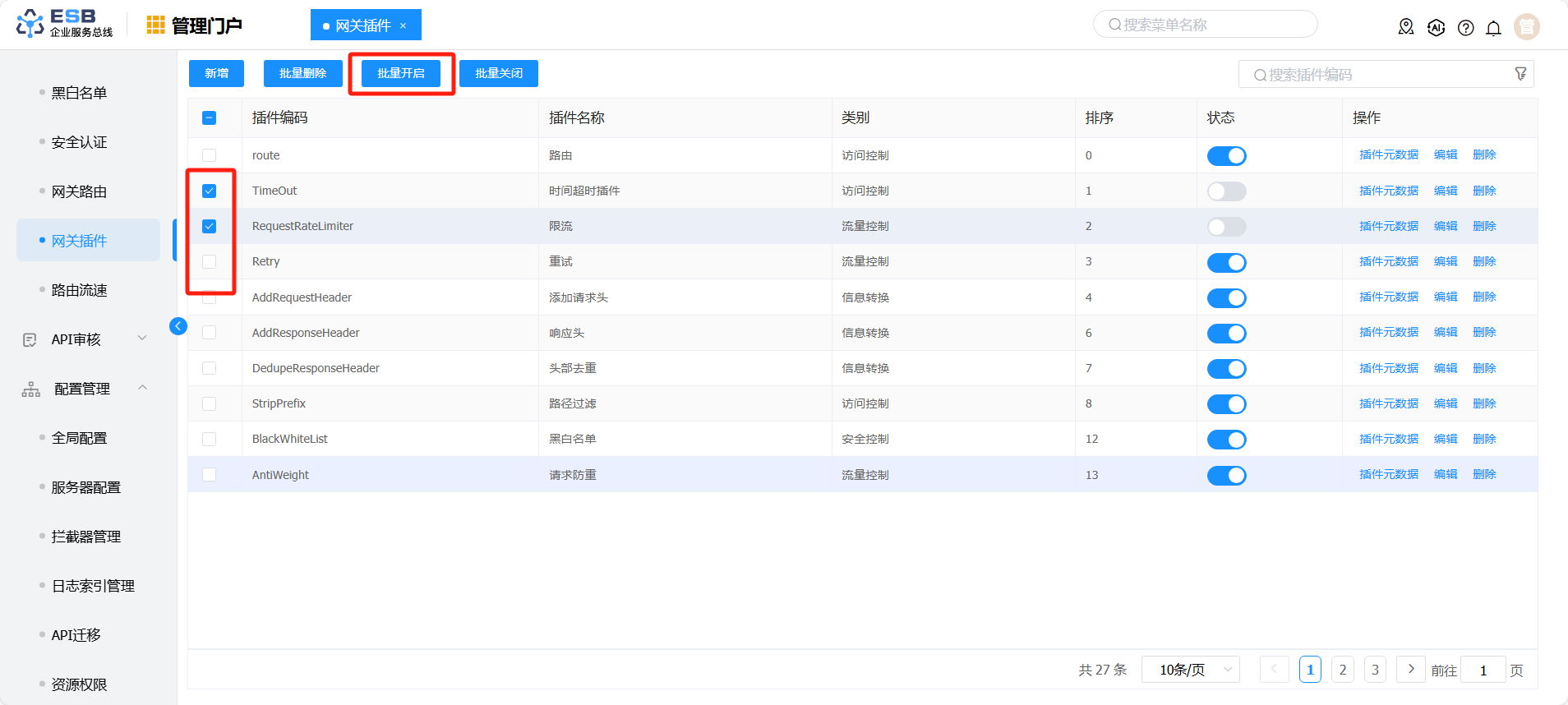
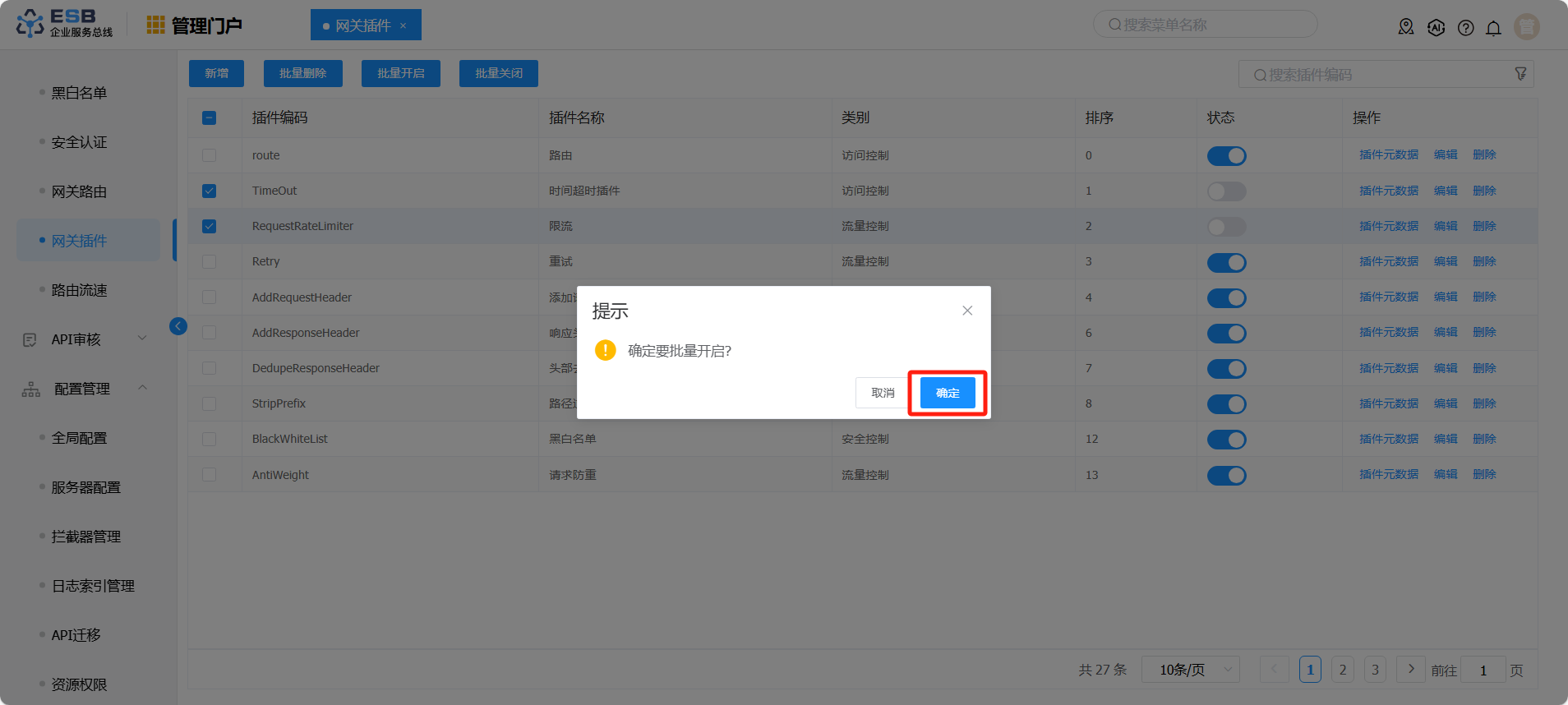
点击”确定“按钮,完成批量开启操作。
在网关插件管理界面,选择需要关闭的插件,点击“批量关闭”按钮,弹出确认提示框。
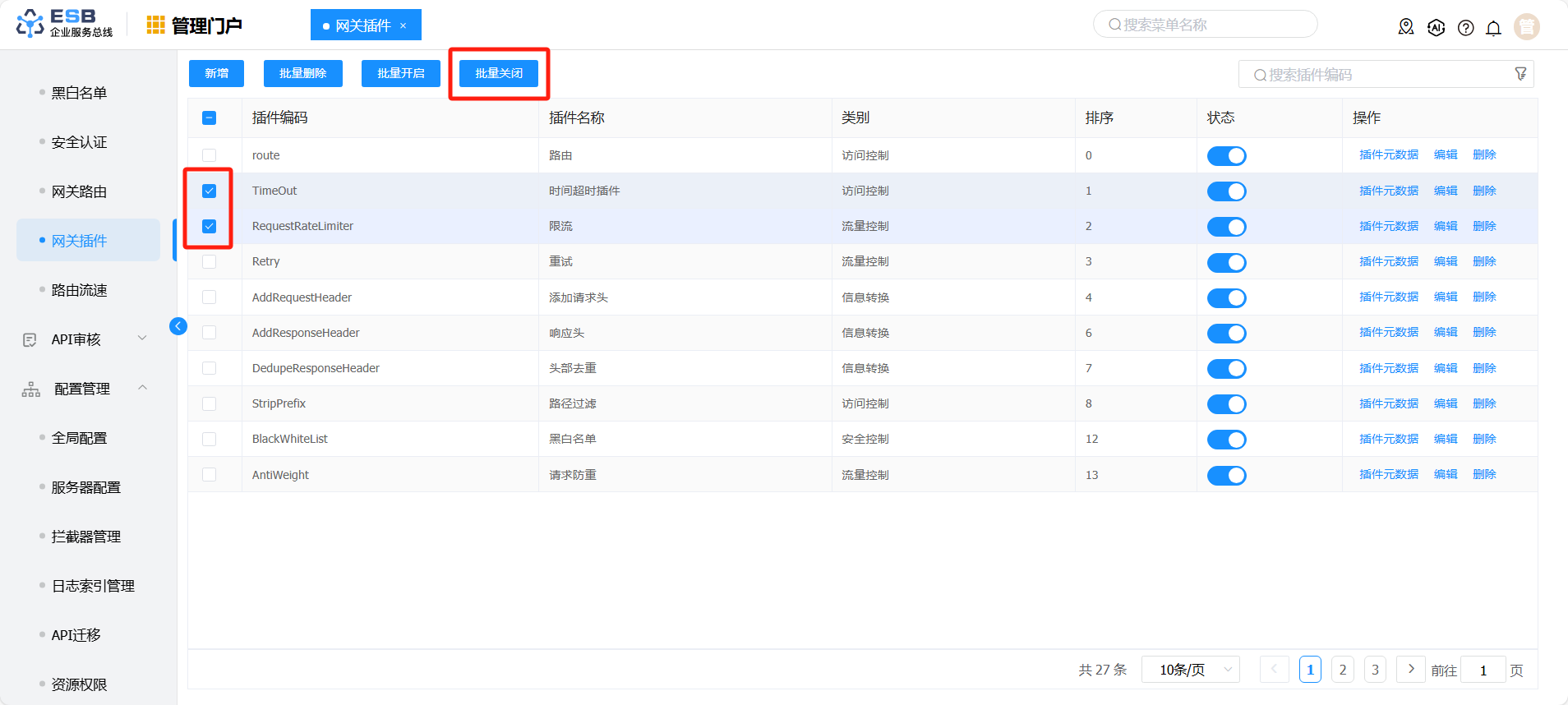
点击”确定“按钮,完成批量关闭操作。
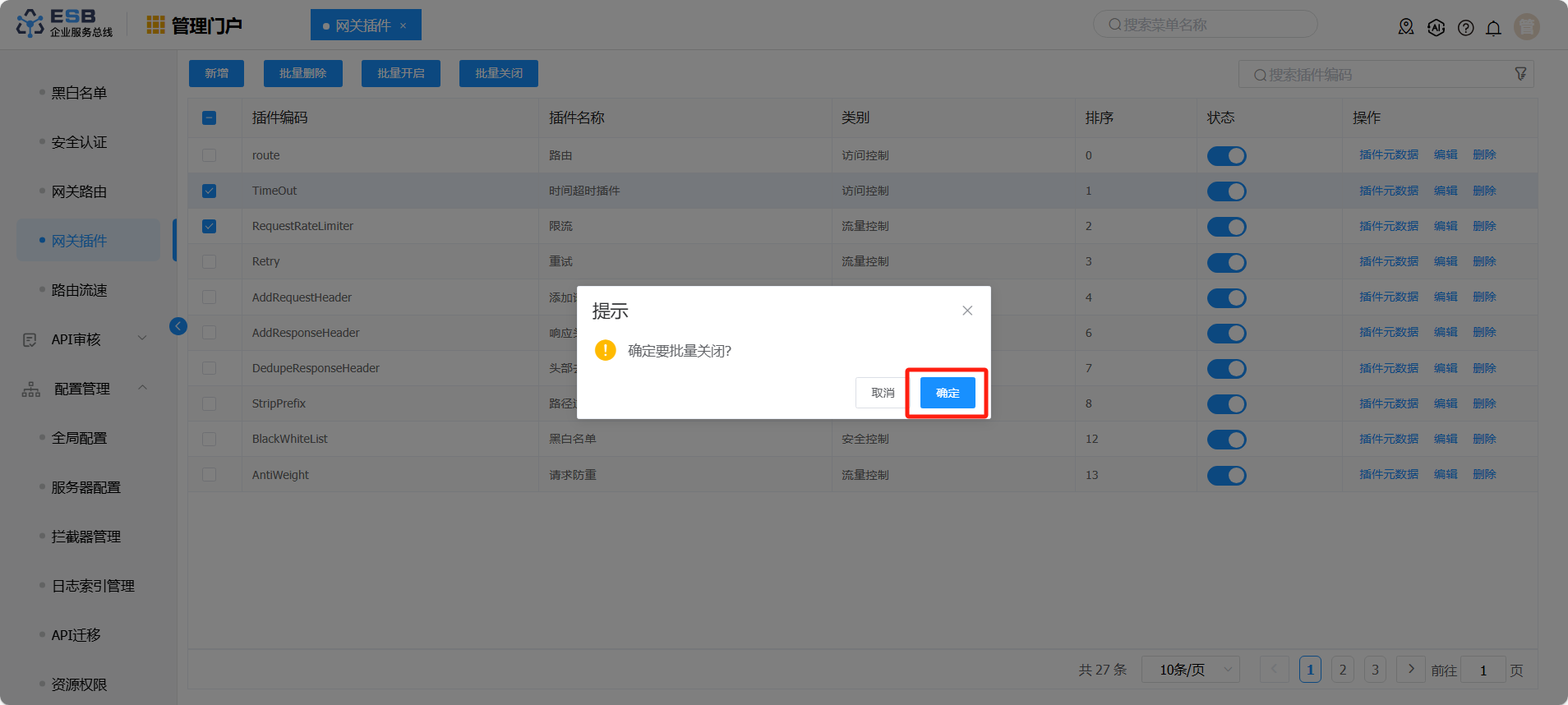
在 “网关插件 ” 管理界面,选择需要编辑的网关插件记录,在操作列点击“编辑”按钮。
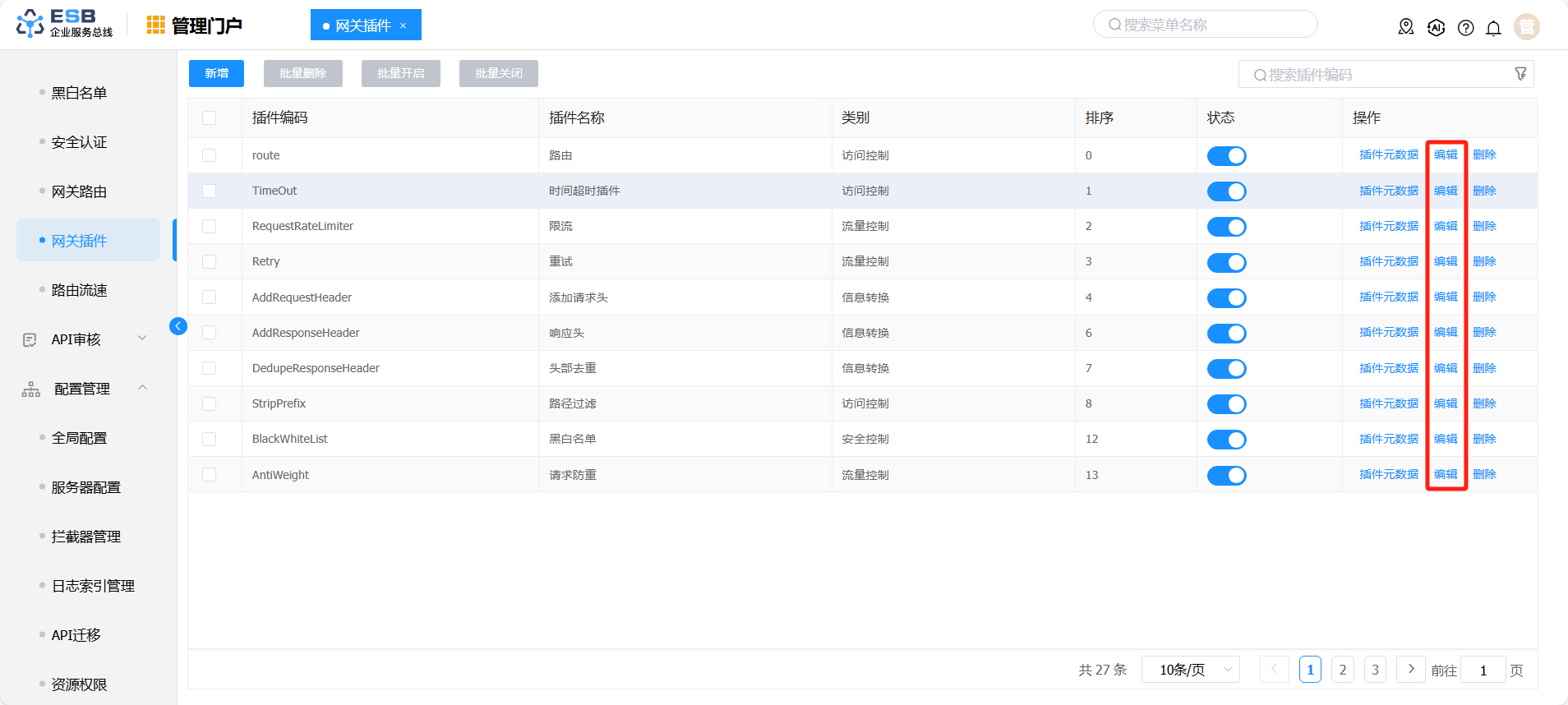
编辑网关插件信息,编辑完成后,点击”确定“保存。
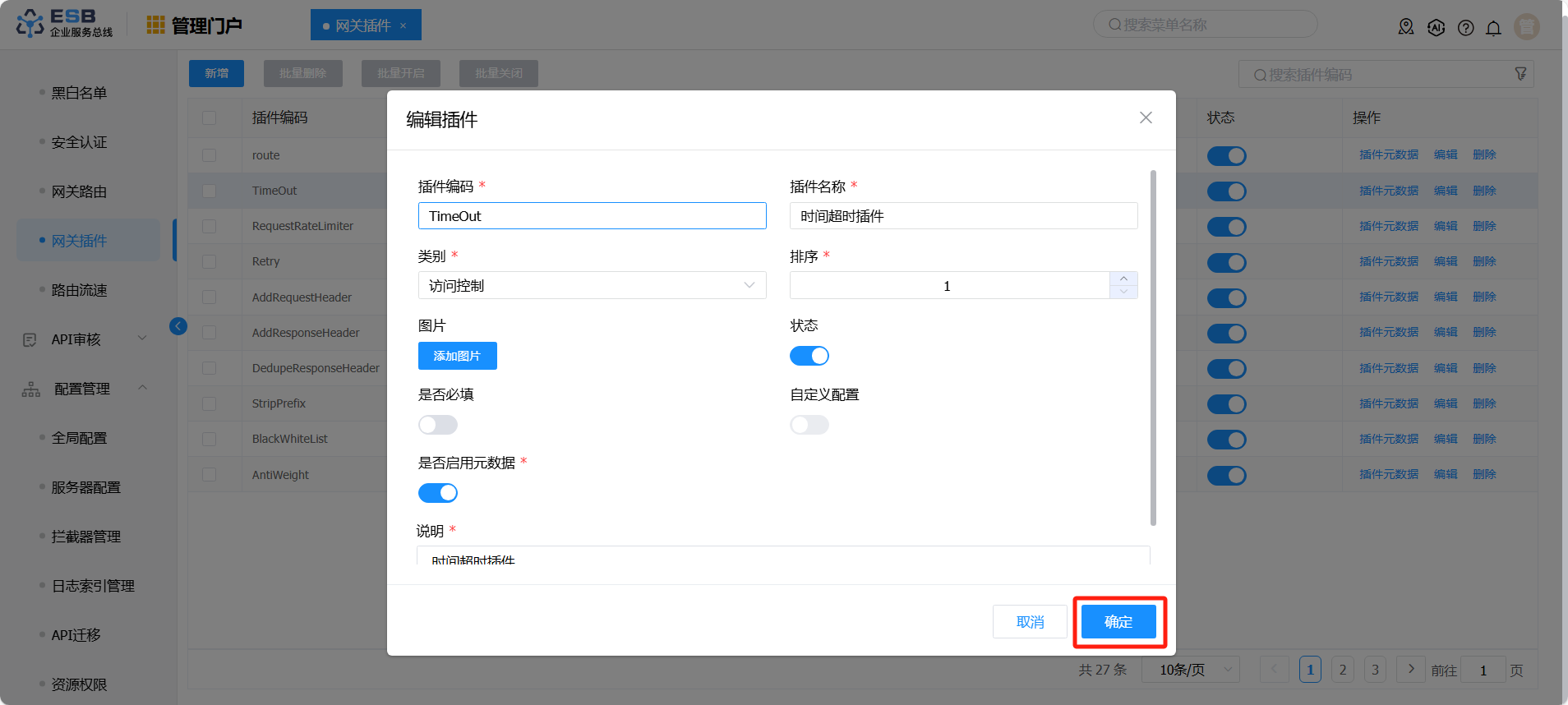
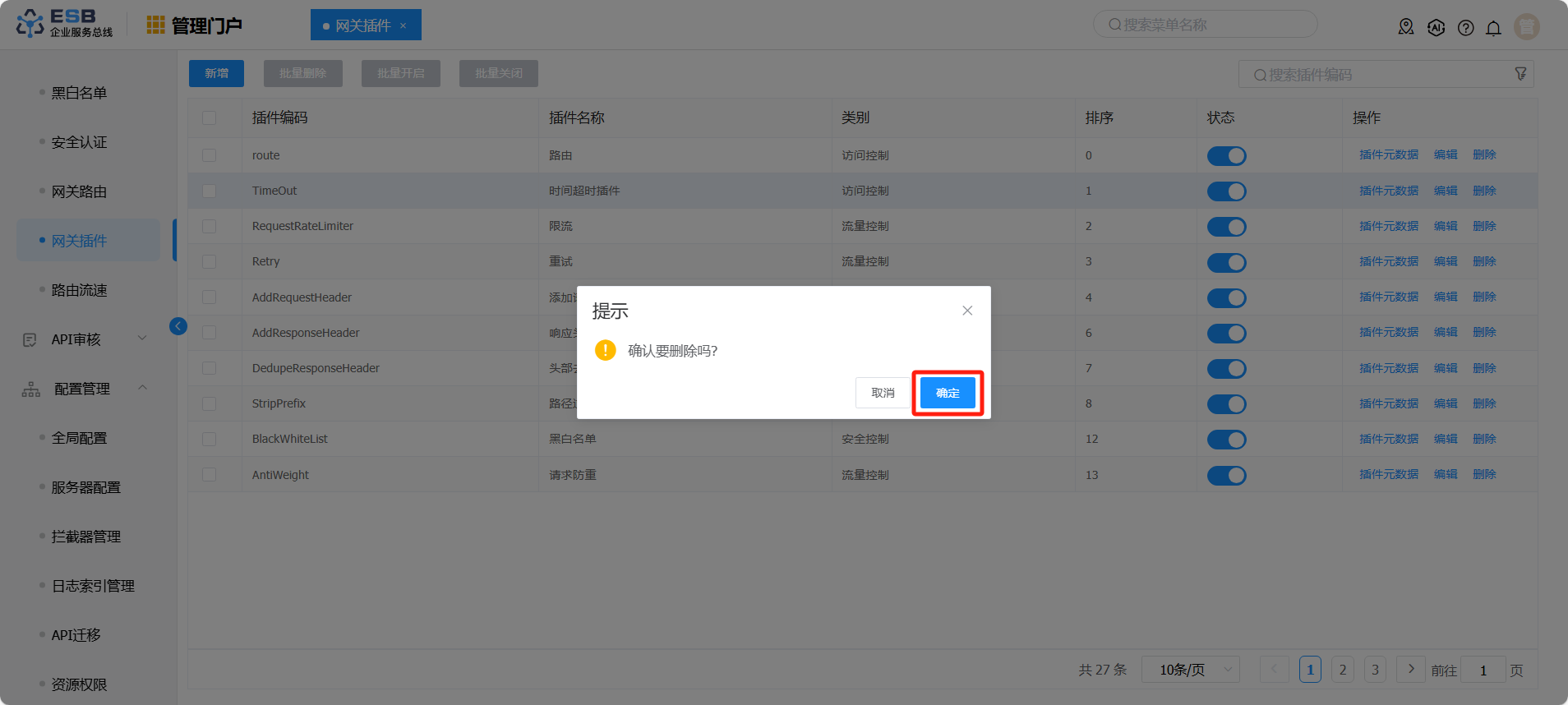
在 “网关插件 ” 管理界面,选择需要删除的网关插件记录,在操作列点击“删除”按钮,弹出确认删除提示框。
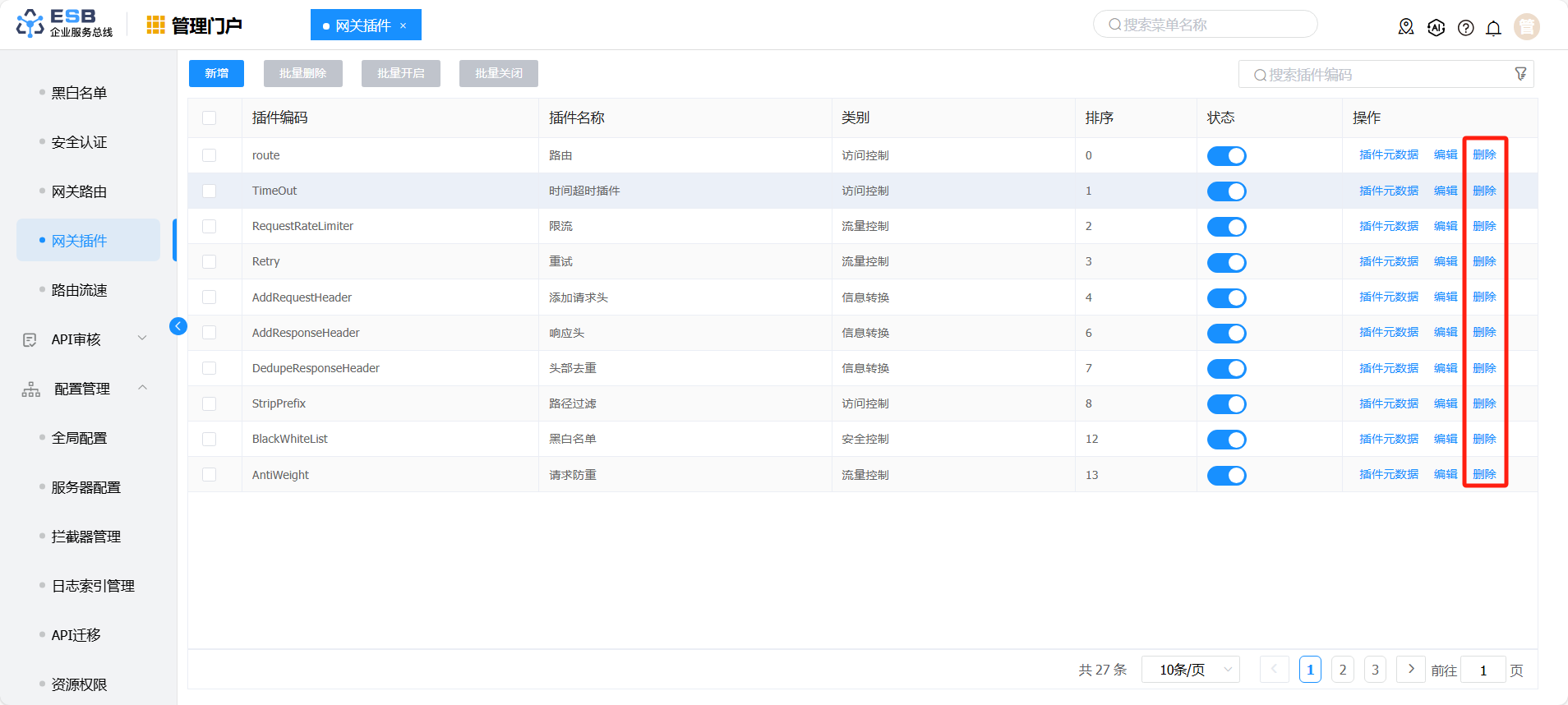
点击”确定“按钮,删除系统记录。
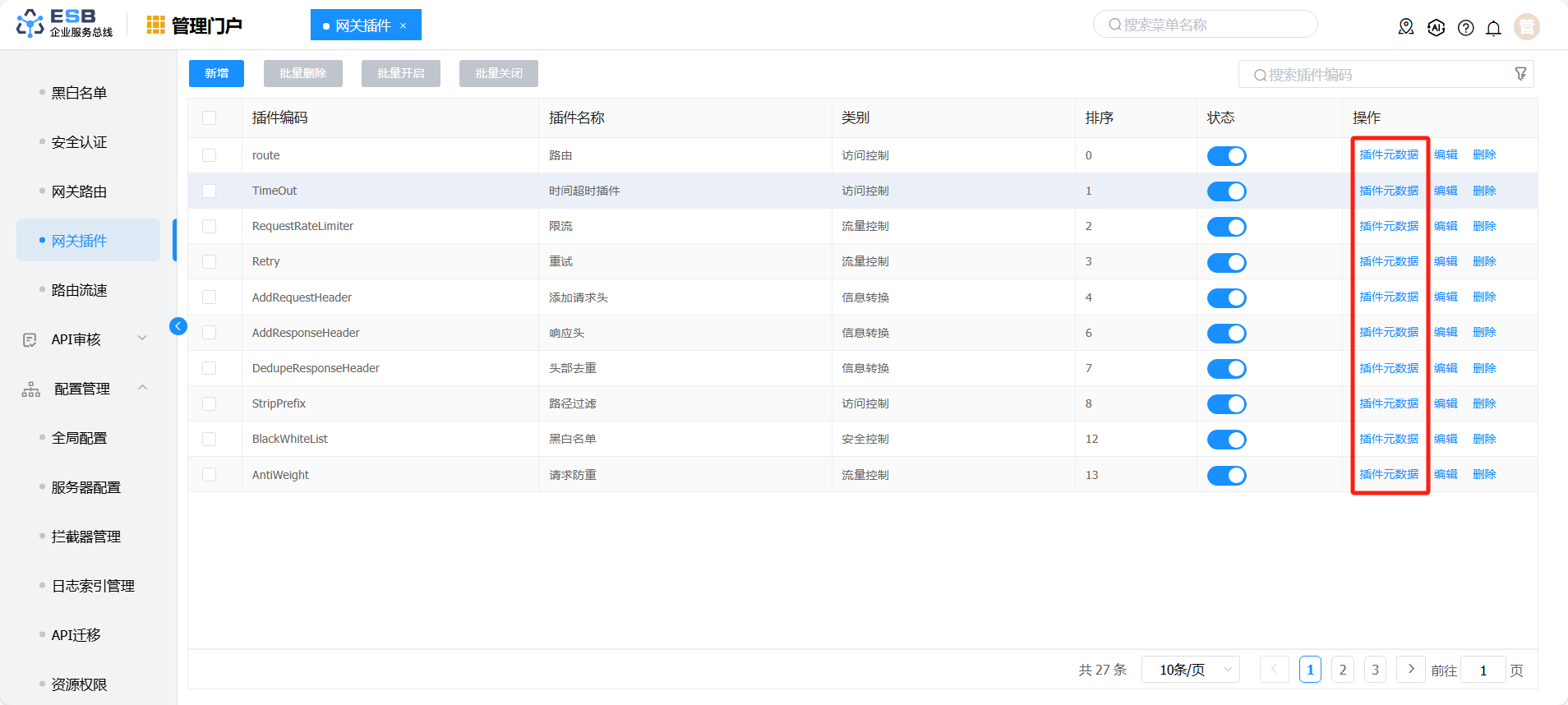
在 “网关插件 ” 管理界面,选择需要操作元数据的网关插件记录,在操作列点击“插件元数据”按钮。
展示该插件元数据的管理界面。
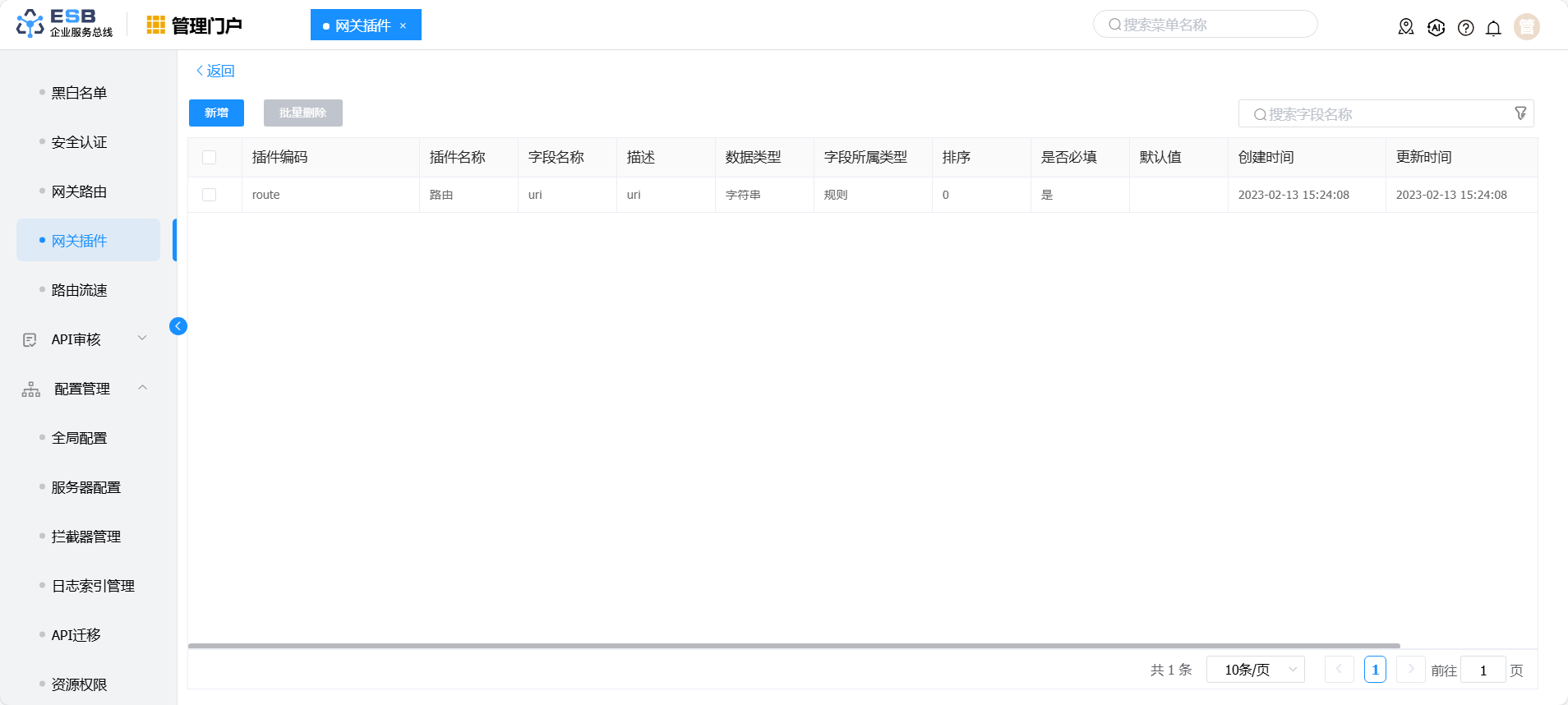
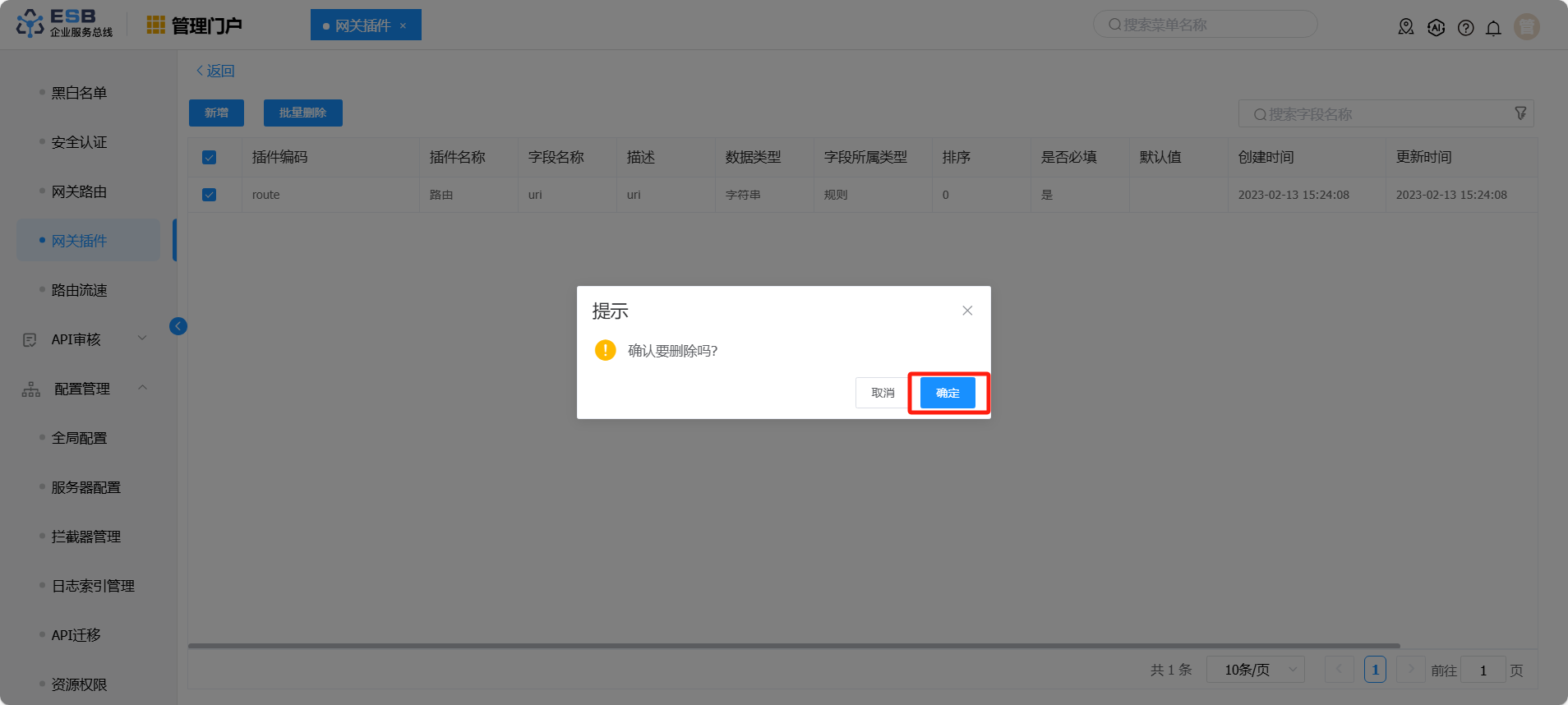
在 “网关插件元数据” 管理界面,点击“新增”按钮,进入新增插件元数据界面。
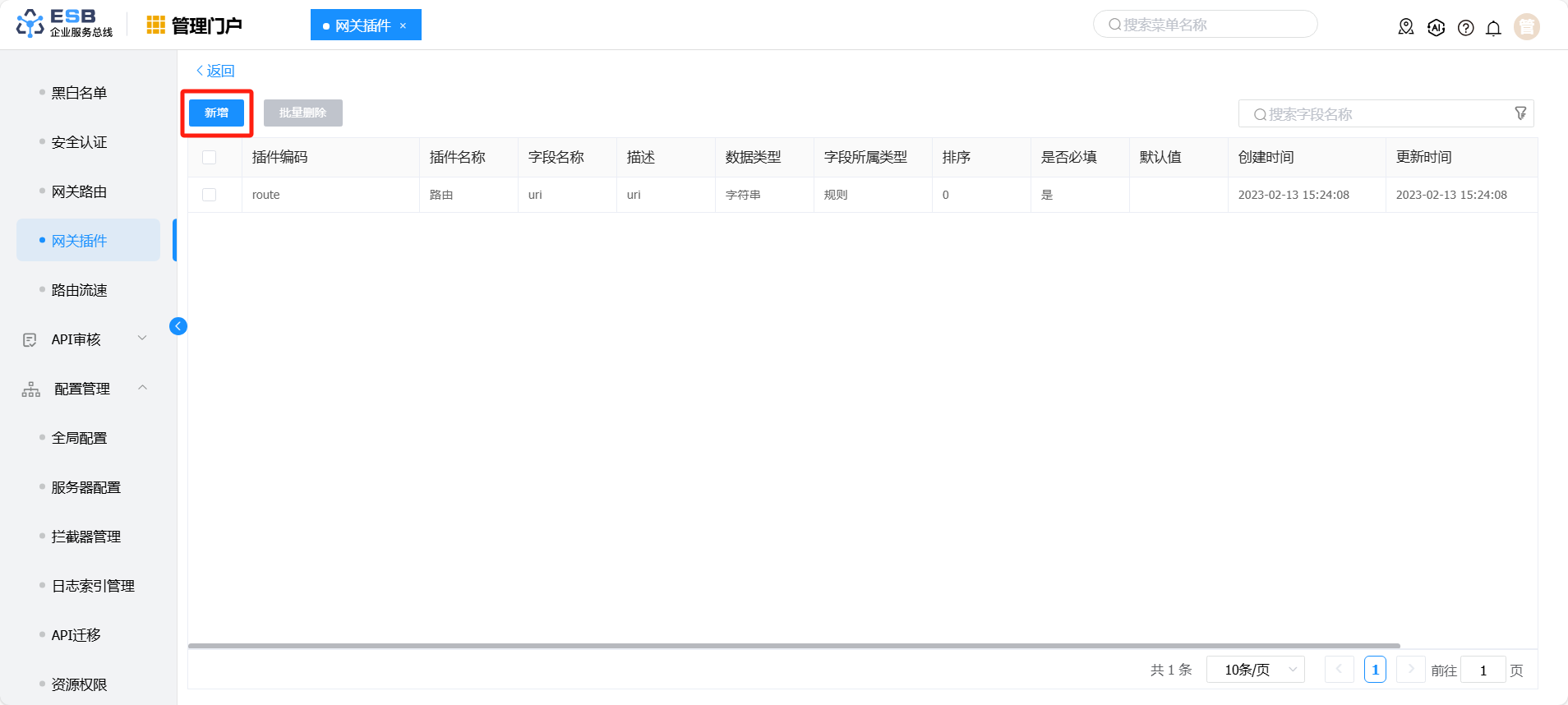
在新增插件元数据界面,按照参数说明表格填写插件元数据信息。
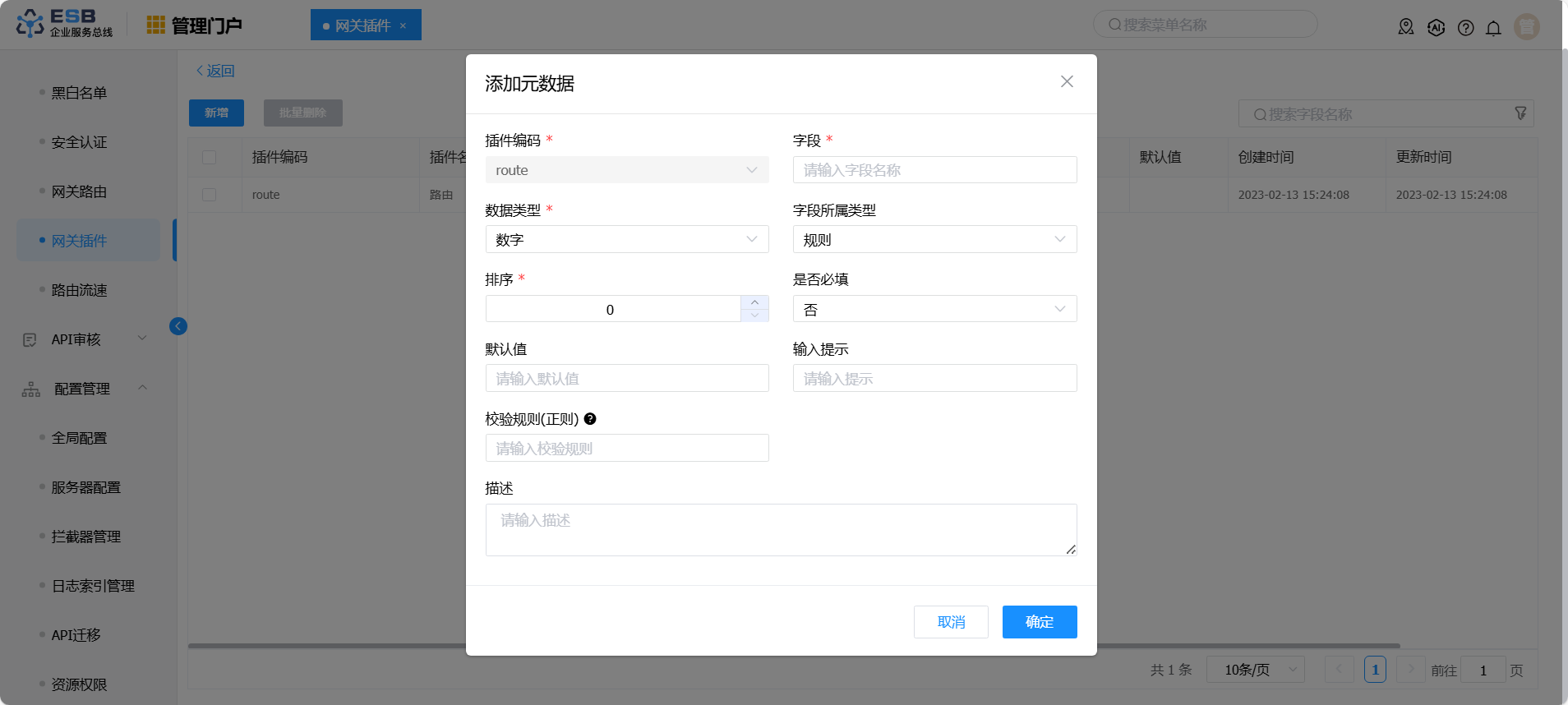
| 参数 | 说明 |
|---|---|
| 插件编码 | 下拉选择元数据属于的插件 |
| 字段 | 字段名称,前端请求实际使用的key,每个插件不能有重复的字段。 |
| 数据类型 | 允许输入的数据类型,数字和字符串两种。 |
| 字段所属类型 | 规则类型在配置路由时进行数据填充 |
| 排序 | 在插件页面的字段显示顺序 |
| 是否必填 | 插件配置页面该字段是否必填 |
| 默认值 | 字段默认值 |
| 输入提示 | 字段旁鼠标悬浮提示信息 |
| 校验规则 | 字段支持正则表达式规则校验 |
| 描述 | 该字段在配置页面显示的内容 |
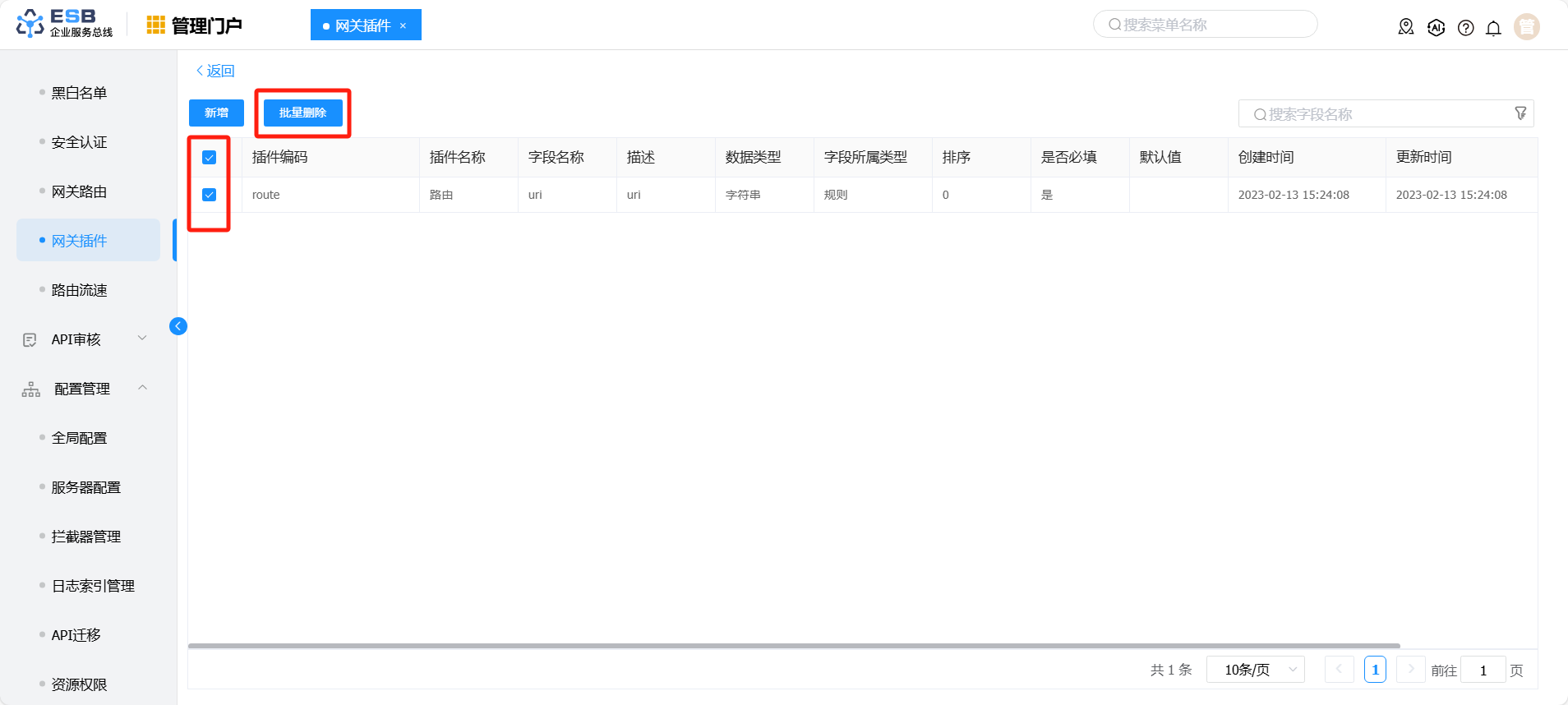
点击“确定”按钮,完成批量删除插件元数据操作。