⌘CtrlK
Appearance
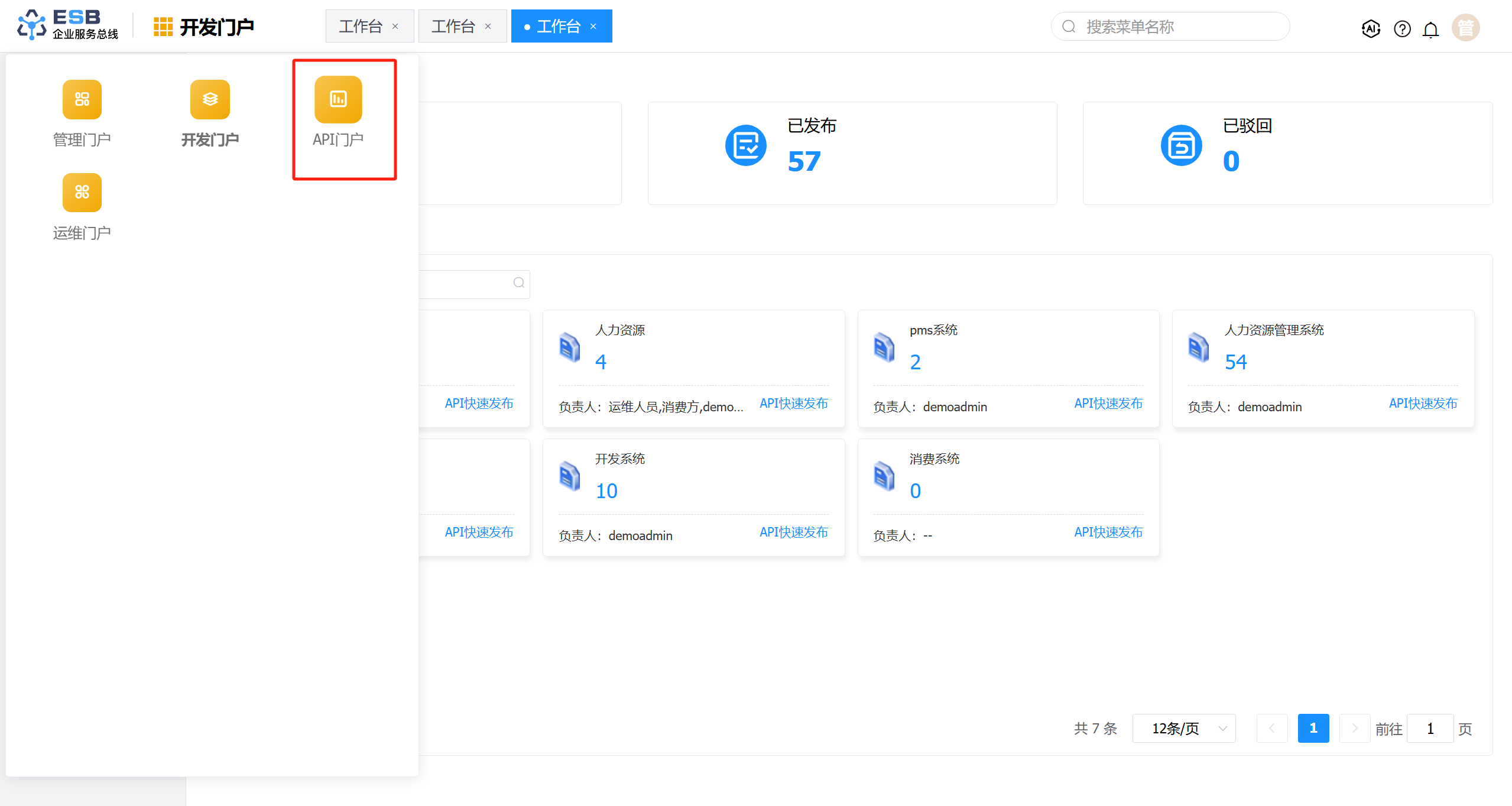
使用manager账号(默认密码:000000)登录系统,点击开发门户,进入“工作台”页面。
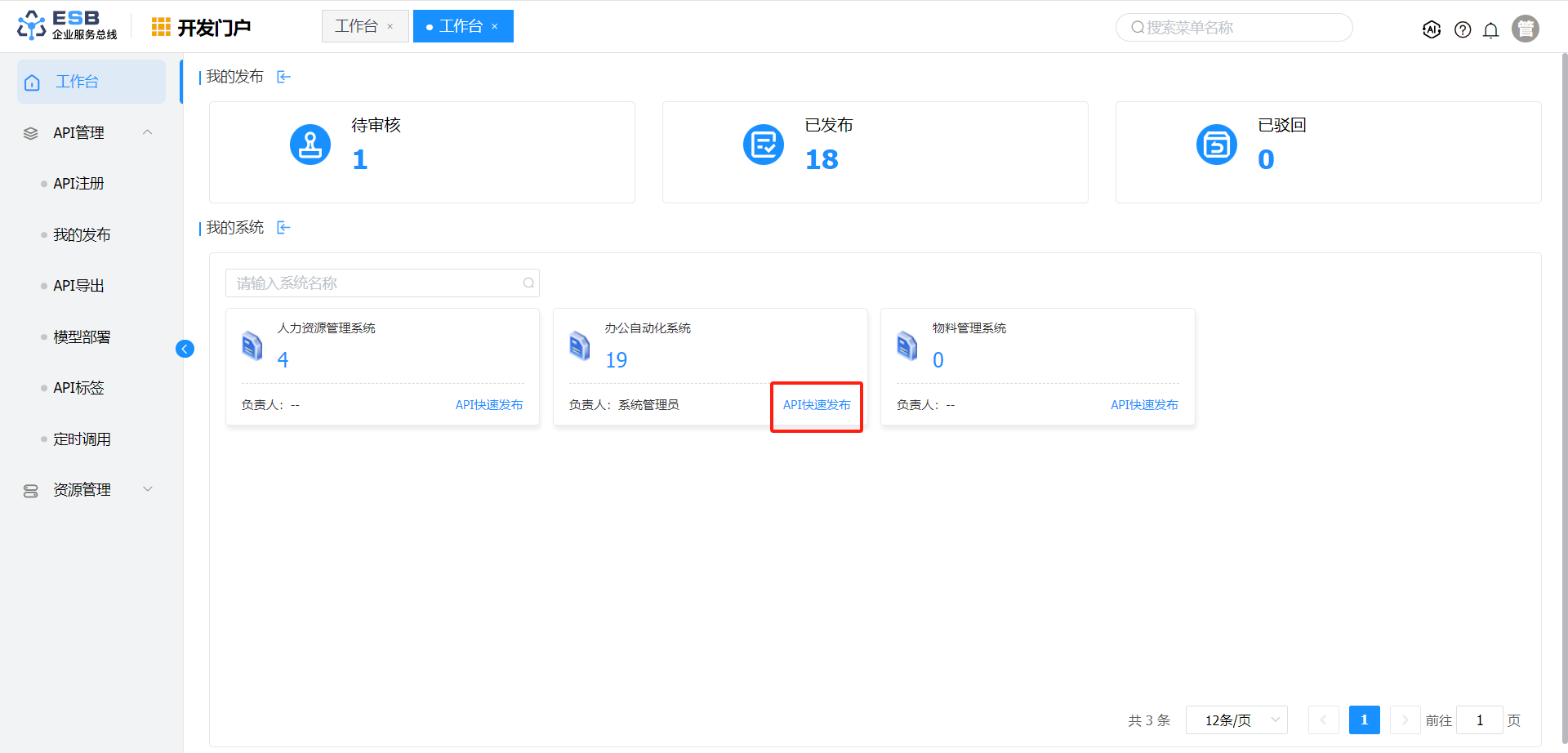
“工作台”页面,在“我的系统”页签中,点击系统卡片上的“API快速发布“按钮,弹出“API快速发布“弹窗。
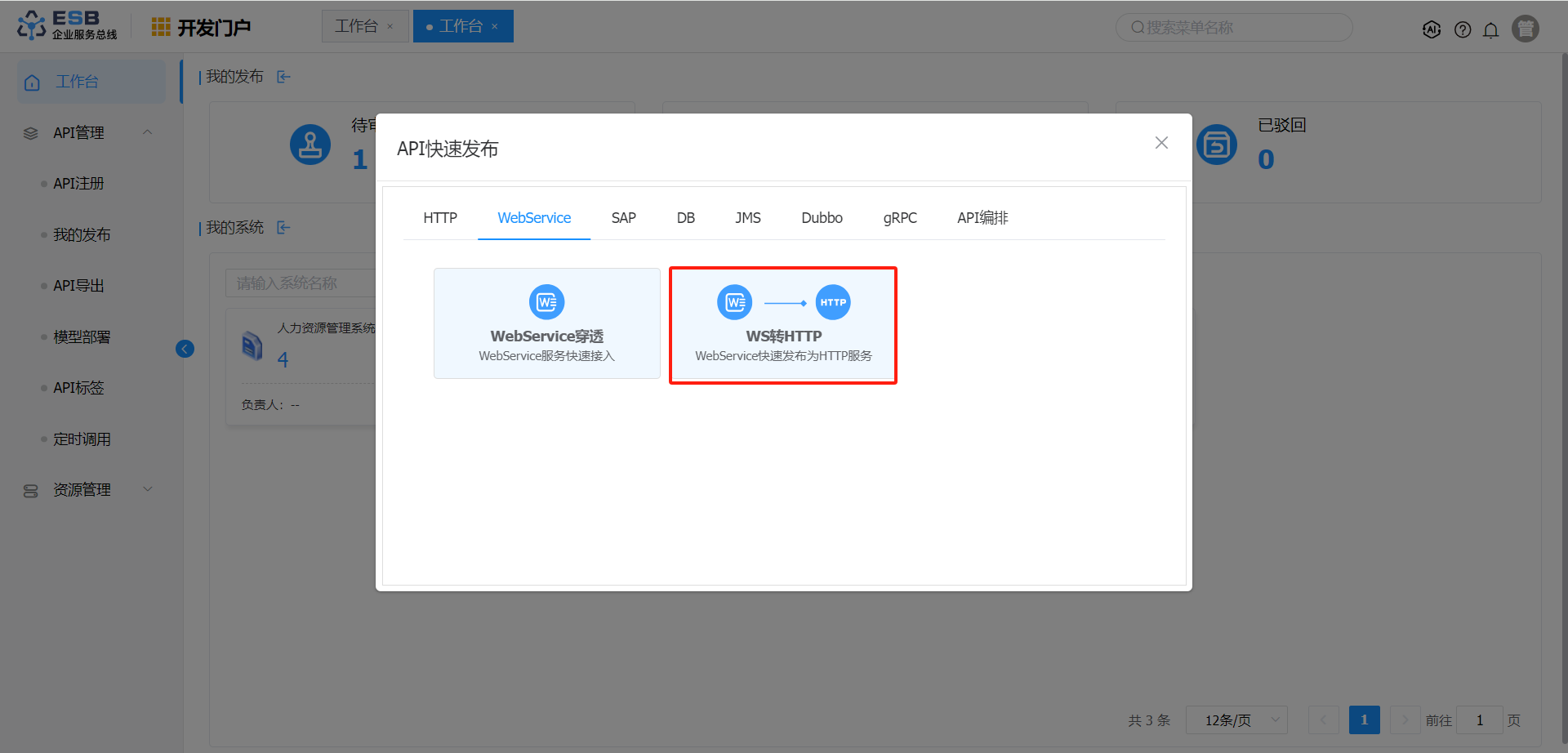
“API快速发布“弹窗,选择”WebService“页签,点击”WS转HTTP“按钮,进入”WS转HTTP“页面。
”WS转HTTP“页面,参考字段说明表格,填写“业务信息配置”页签中内容。
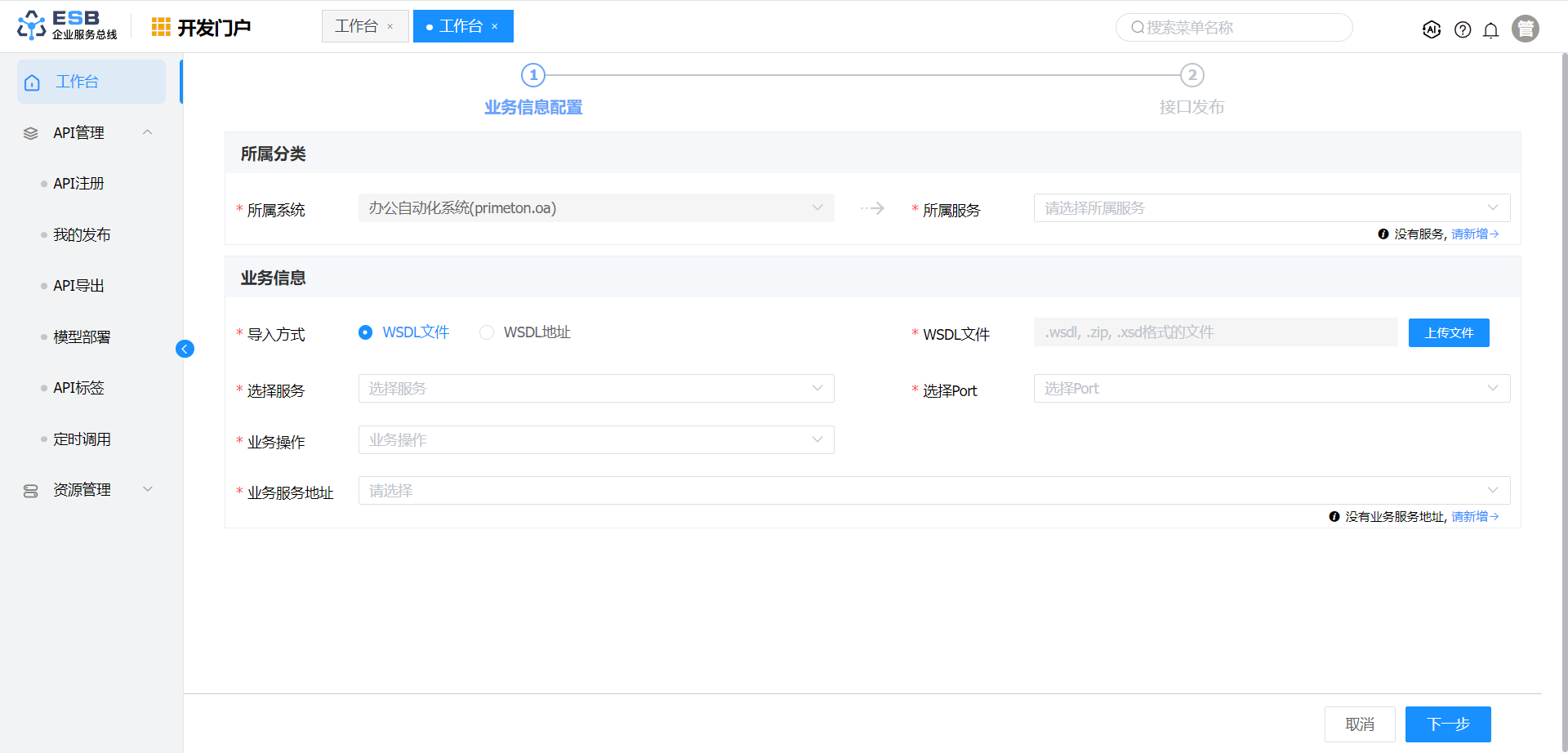
| 参数 | 说明 |
|---|---|
| 所属系统 | API所属系统 |
| 所属服务 | API所属服务,若没有对应服务,请新增服务 |
| 导入方式 | WSDL文件和WSDL地址两种方式 |
| 选择服务 | 选择WSDL文件中所属的服务 |
| 选择Port | 选择WSDL文件中所属的Port |
| 业务操作 | 选择业务接口 |
| 业务服务地址 | 业务服务地址信息,若没有对应对应业务服务地址,请参考 步骤7 新增业务服务地址 |
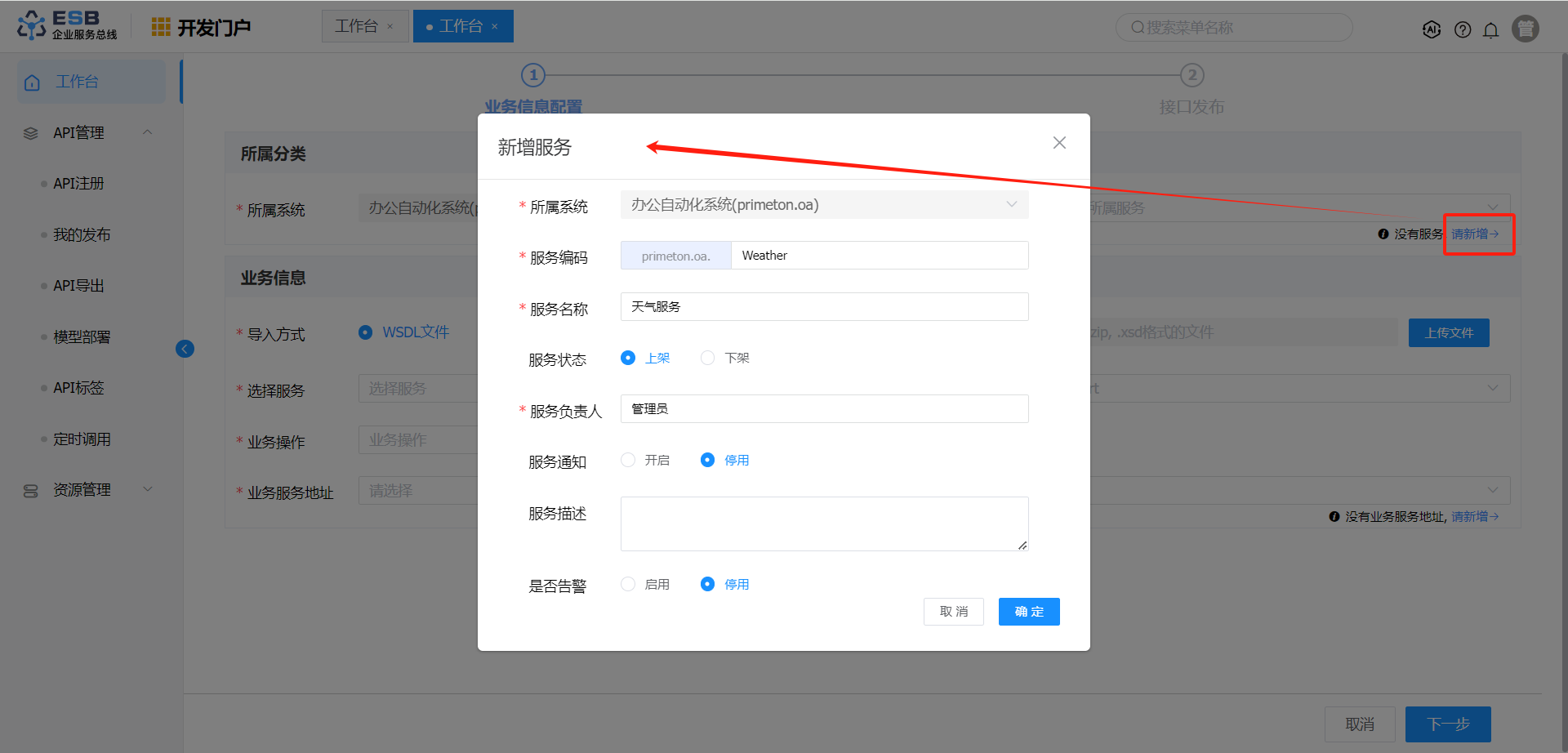
在所属分类的所属服务处下拉选择”服务”。 如果当前没有配置”服务”,因此需要先点击所属服务下拉框下方的”请新增”按钮,进入到”新增服务”页面。 填写服务相关信息,点击”确定”按钮,完成新增服务。
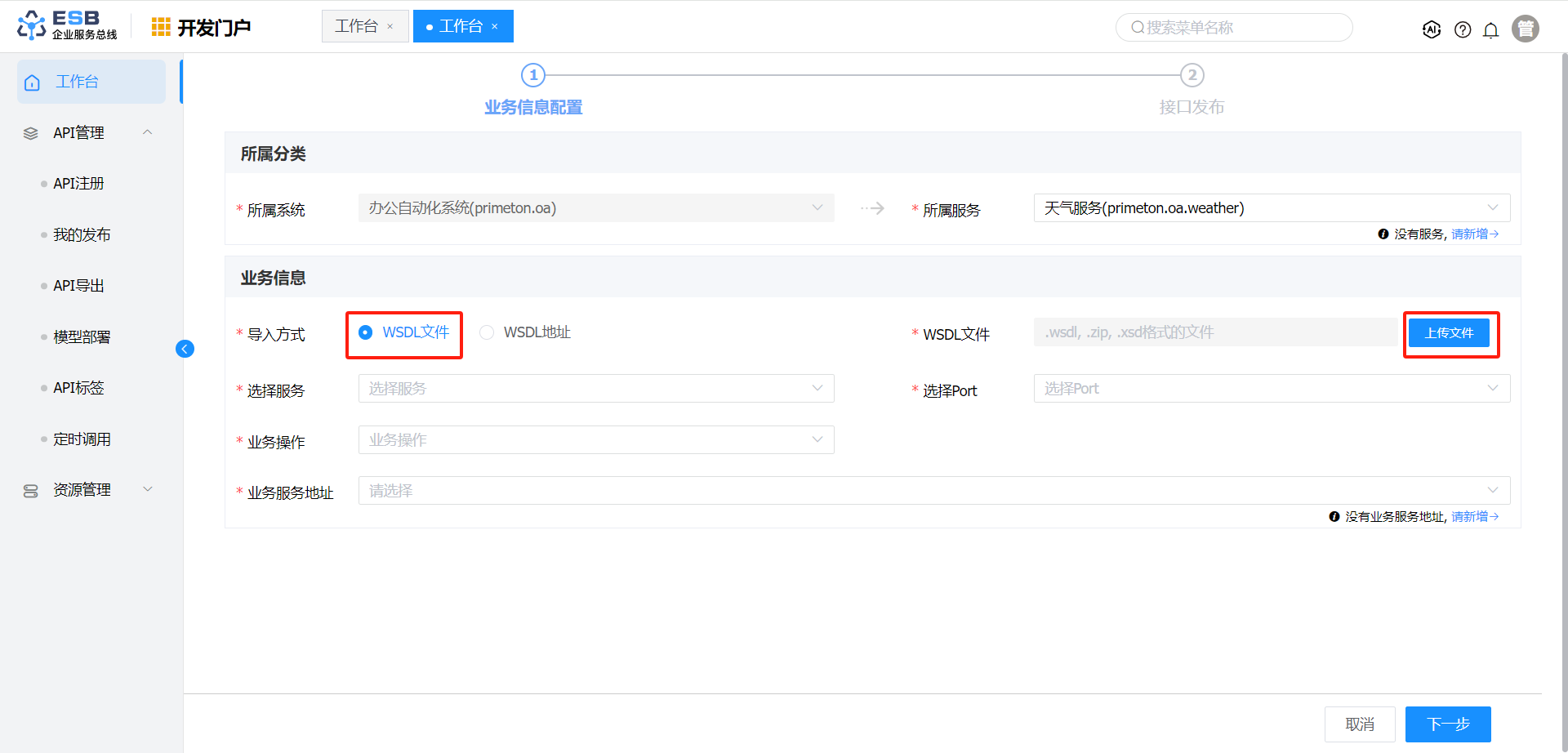
在业务信息模块的”WSDL文件”处,选择上传准备好的WSDL文件,即可完成接口导入。 ”WSDL地址”操作类似,可以直接填写WSDL地址进行接口导入。
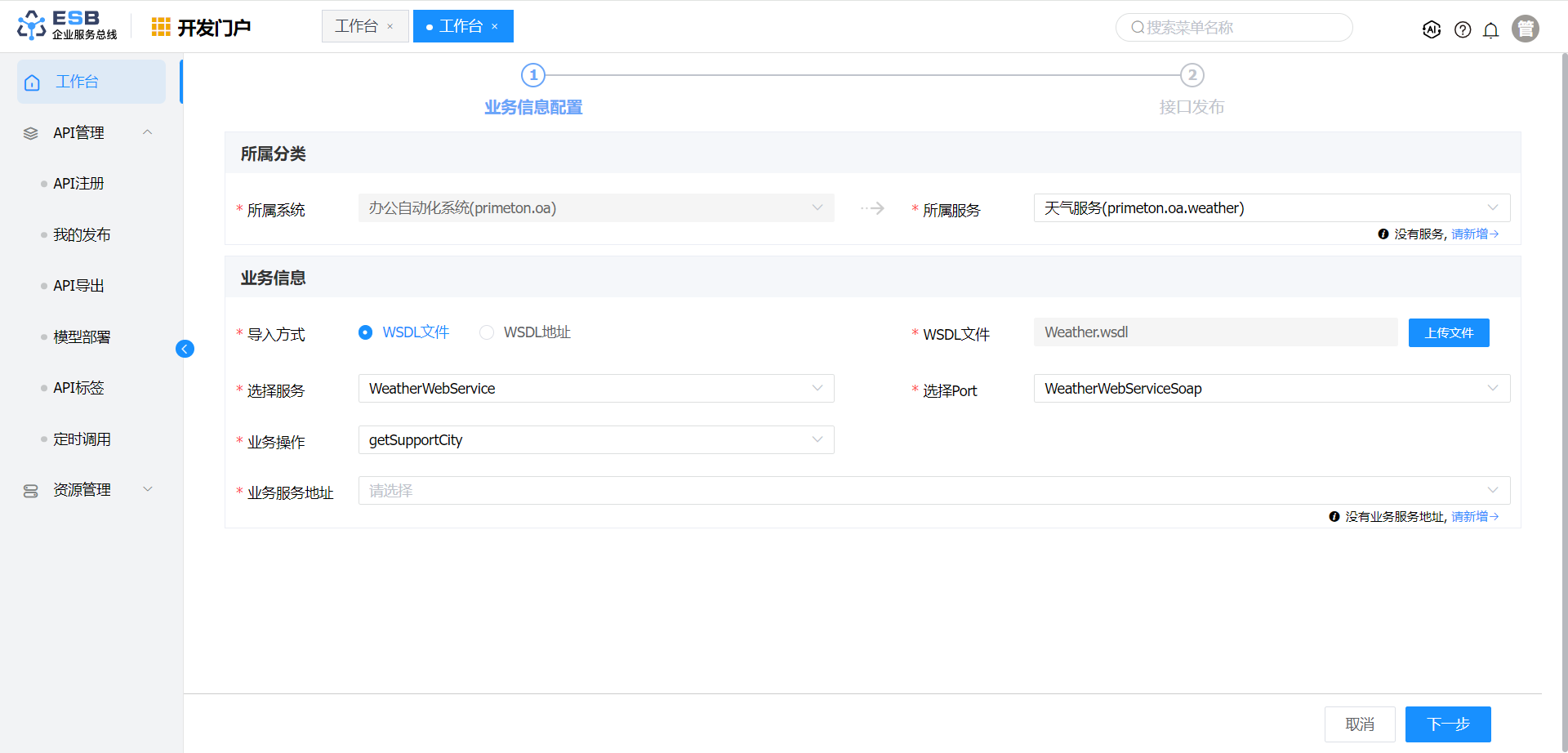
导入成功后,系统会自动解析接口信息,并在”选择服务”模块可下拉选择”WeatherWebService”。 依次下拉选择”选择服务”、”选择Port”和”业务操作”。
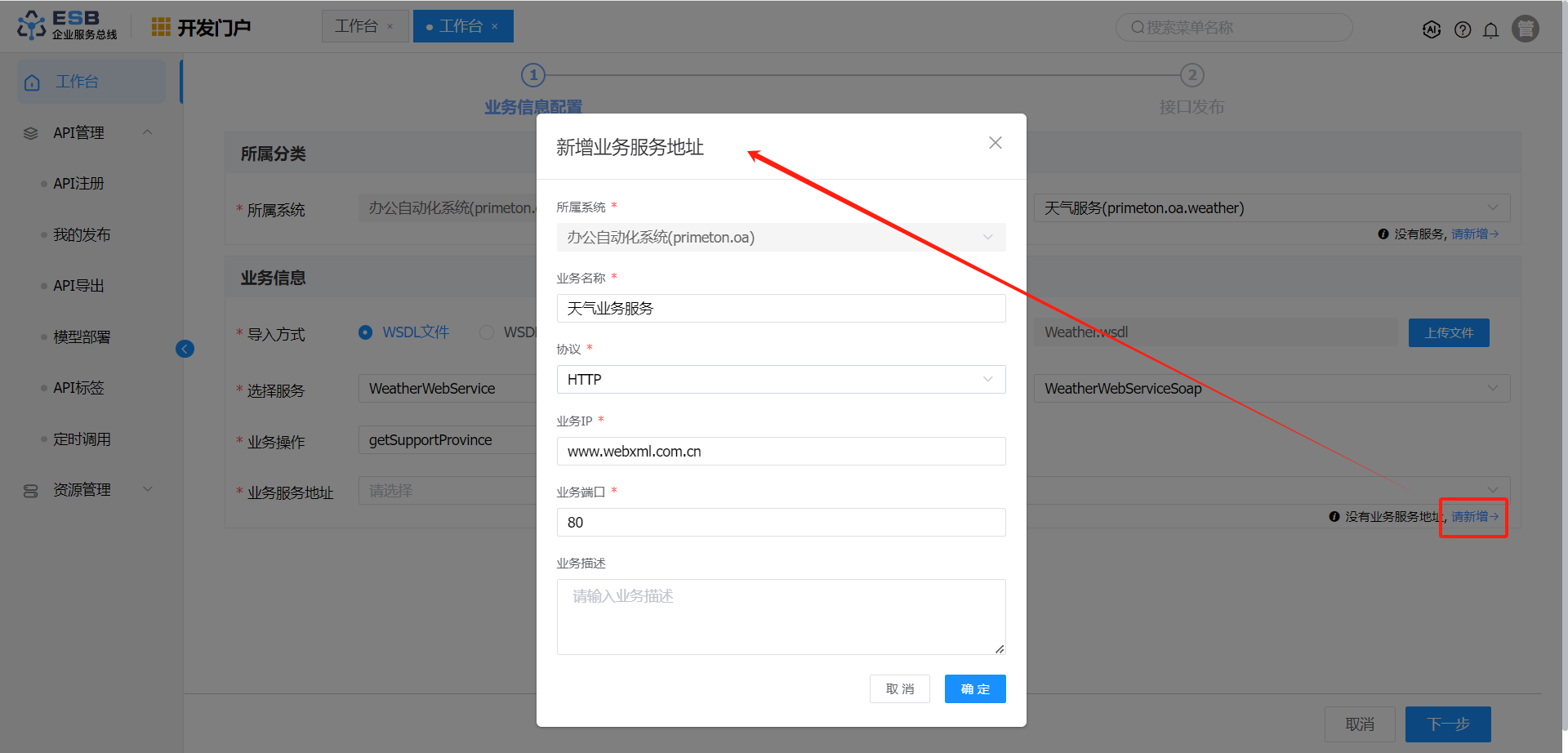
在”业务服务地址”处下拉选择”业务服务”。 如果当前没有配置”业务服务”,因此需要先点击”业务服务地址”下拉框下方的”请新增”按钮,进入到”新增业务服务地址”页面。 填写业务服务地址相关信息,点击”确定”按钮,完成新增业务服务地址。
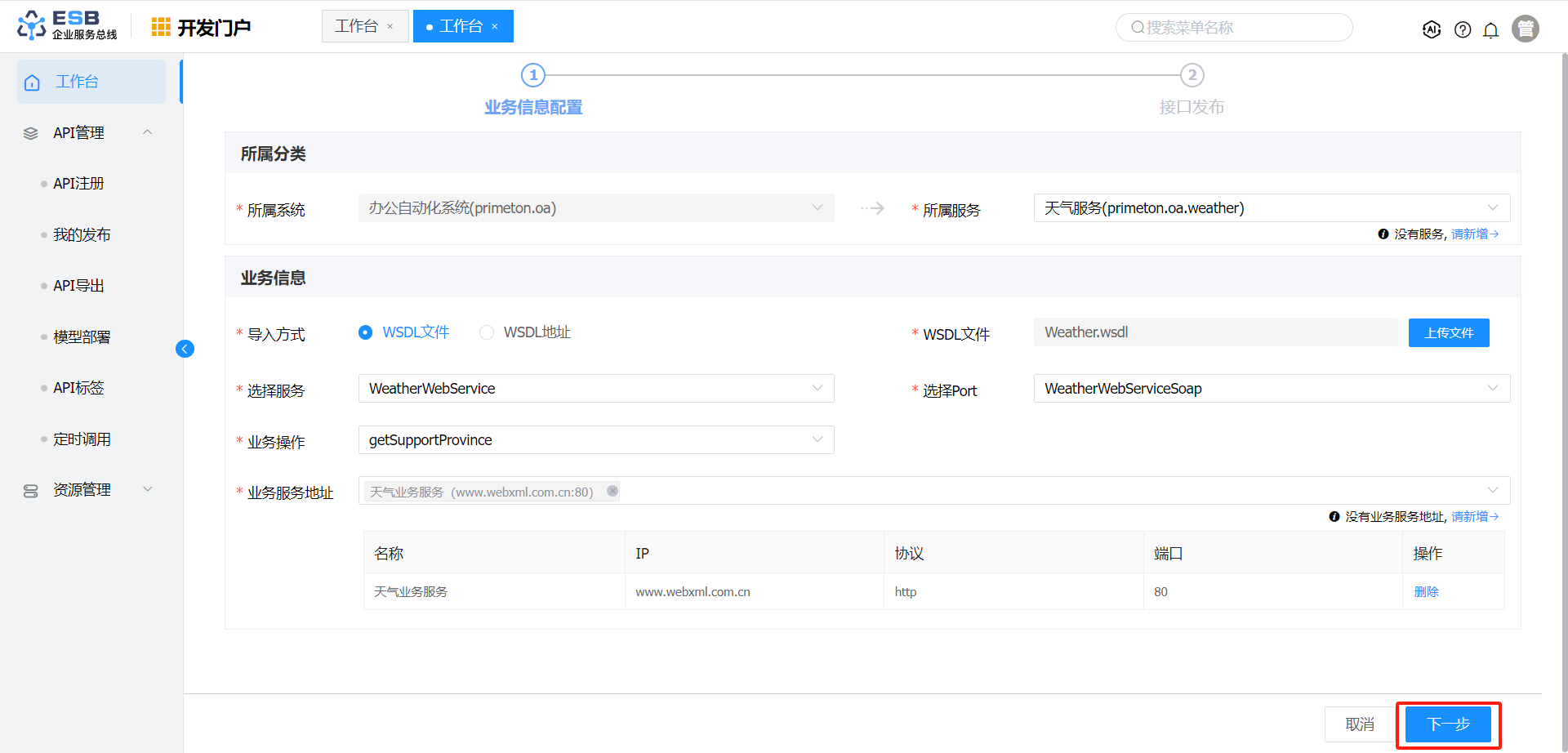
点击”下一步”按钮,进入到接口发布页面
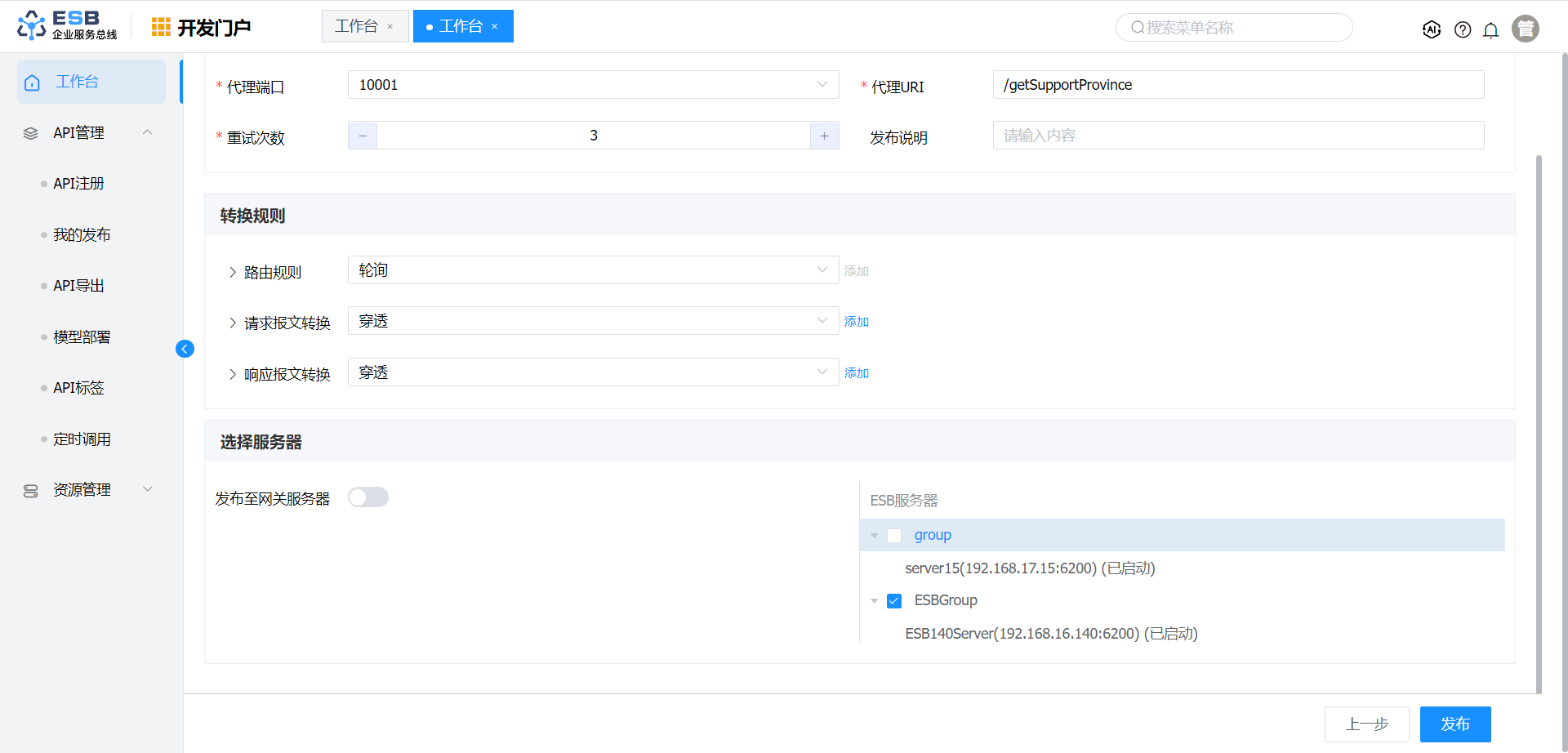
选择”代理端口”,填写”代理URI”,这里填写上一步选择接口的名称作为代理URI,选择ESB服务器,即可完成接口信息配置。
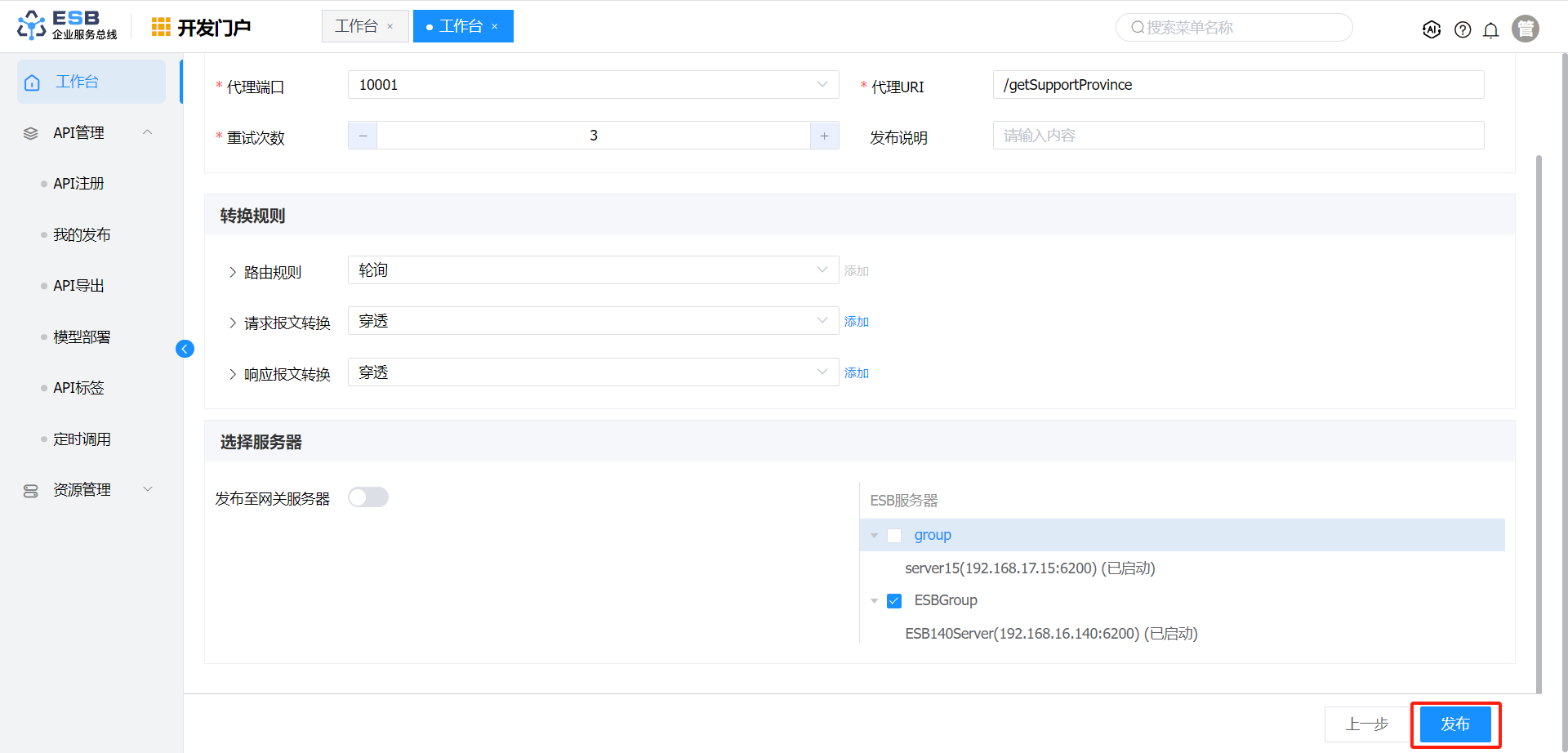
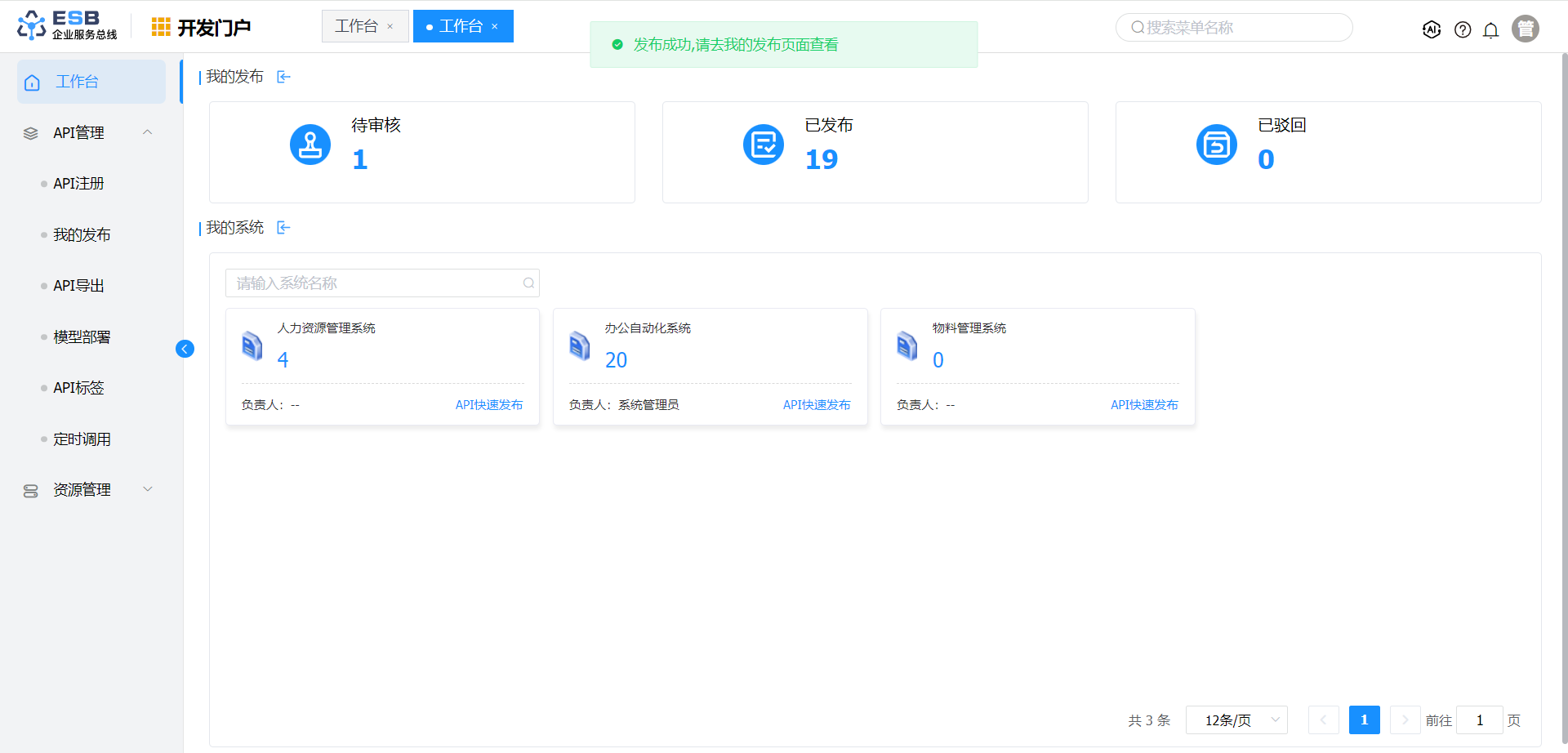
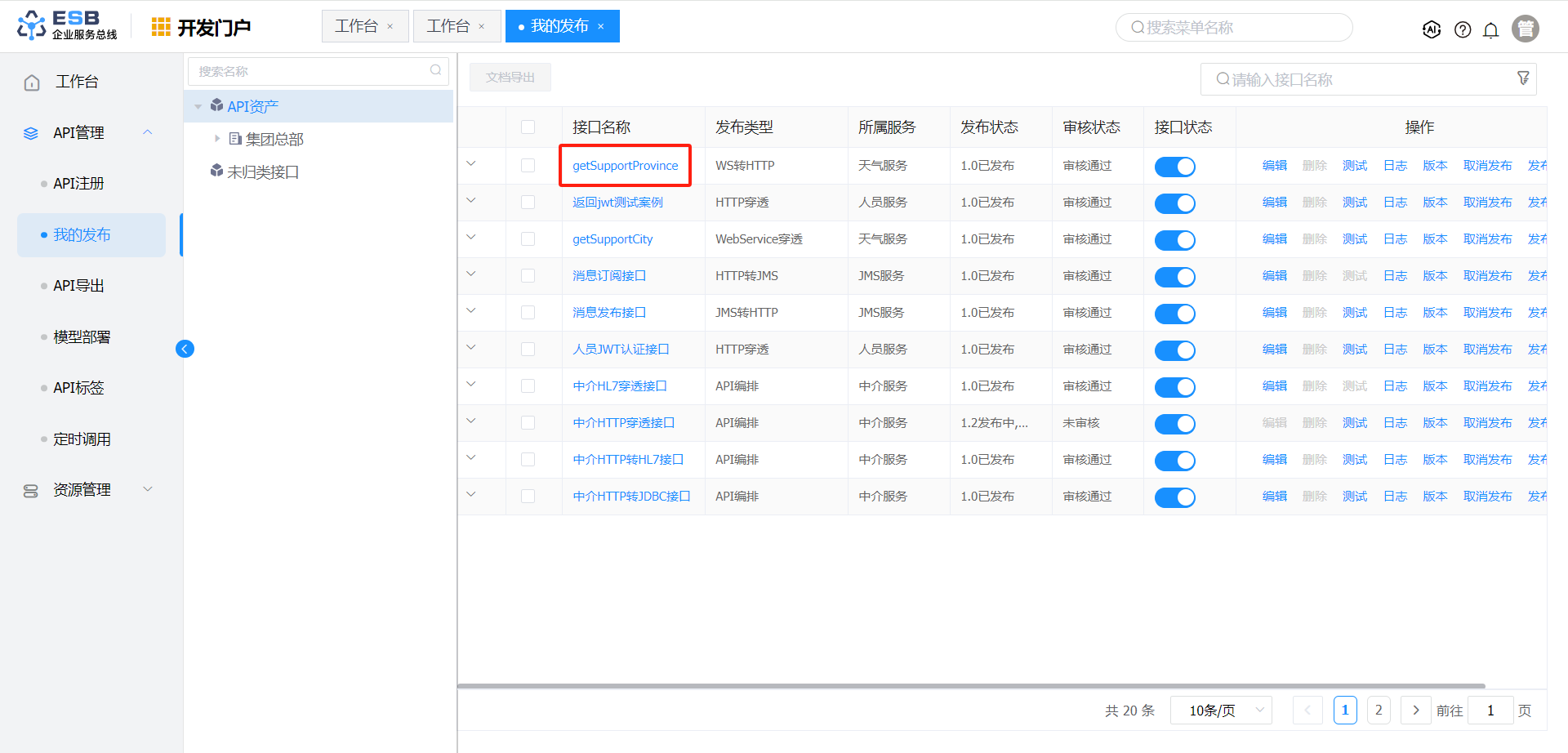
在”开发门户”,点击”API管理 -> 我的发布”菜单,进入到”我的发布”页面,可以查看刚才发布的接口信息。