⌘CtrlK
Appearance
定时任务用来一键式检查代理接口连通性,也可进行心跳式按照cron表达式进行接口调用,并配备正常与异常server显示,日志追寻等功能
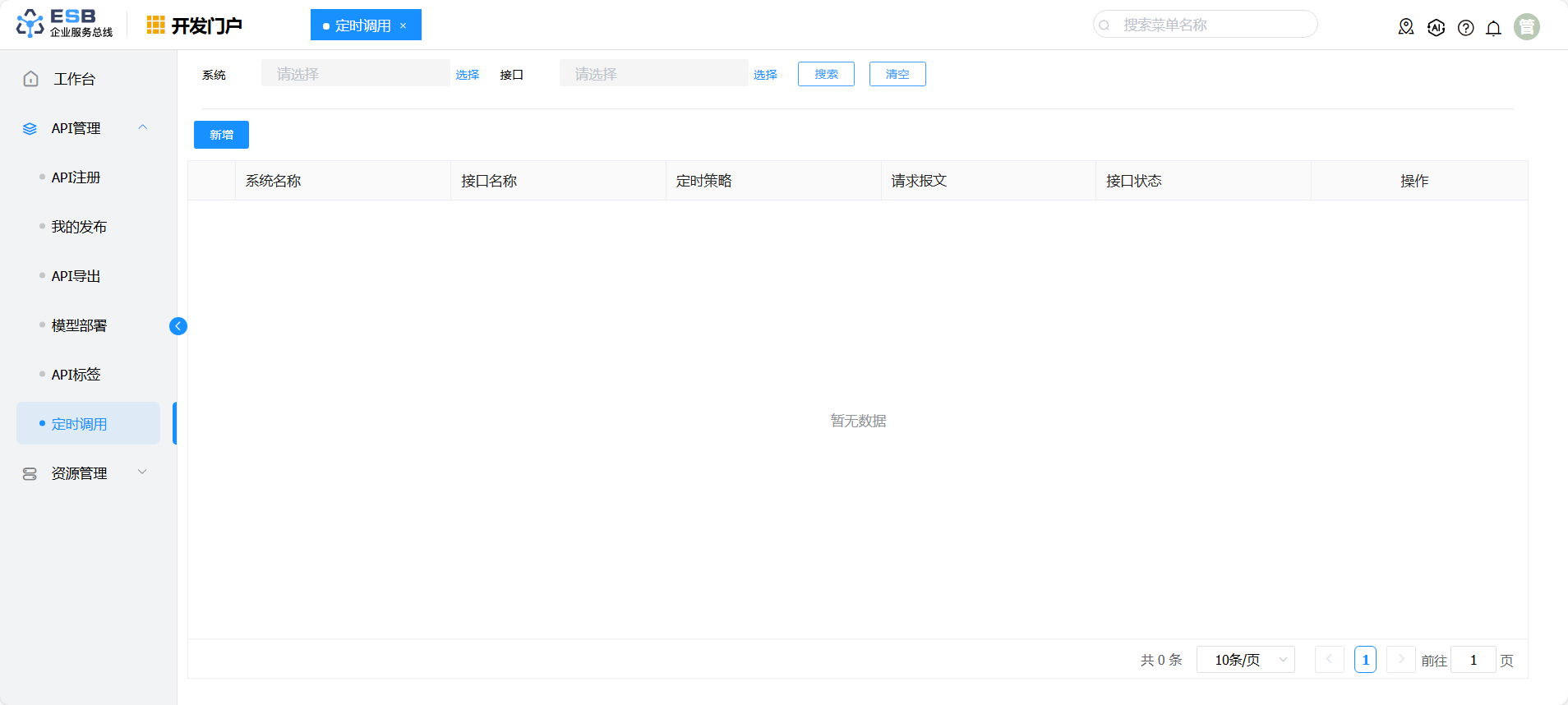
开发人员登录系统,进入开发门户,点击菜单“API管理”>“定时调用”,打开定时调用页面。
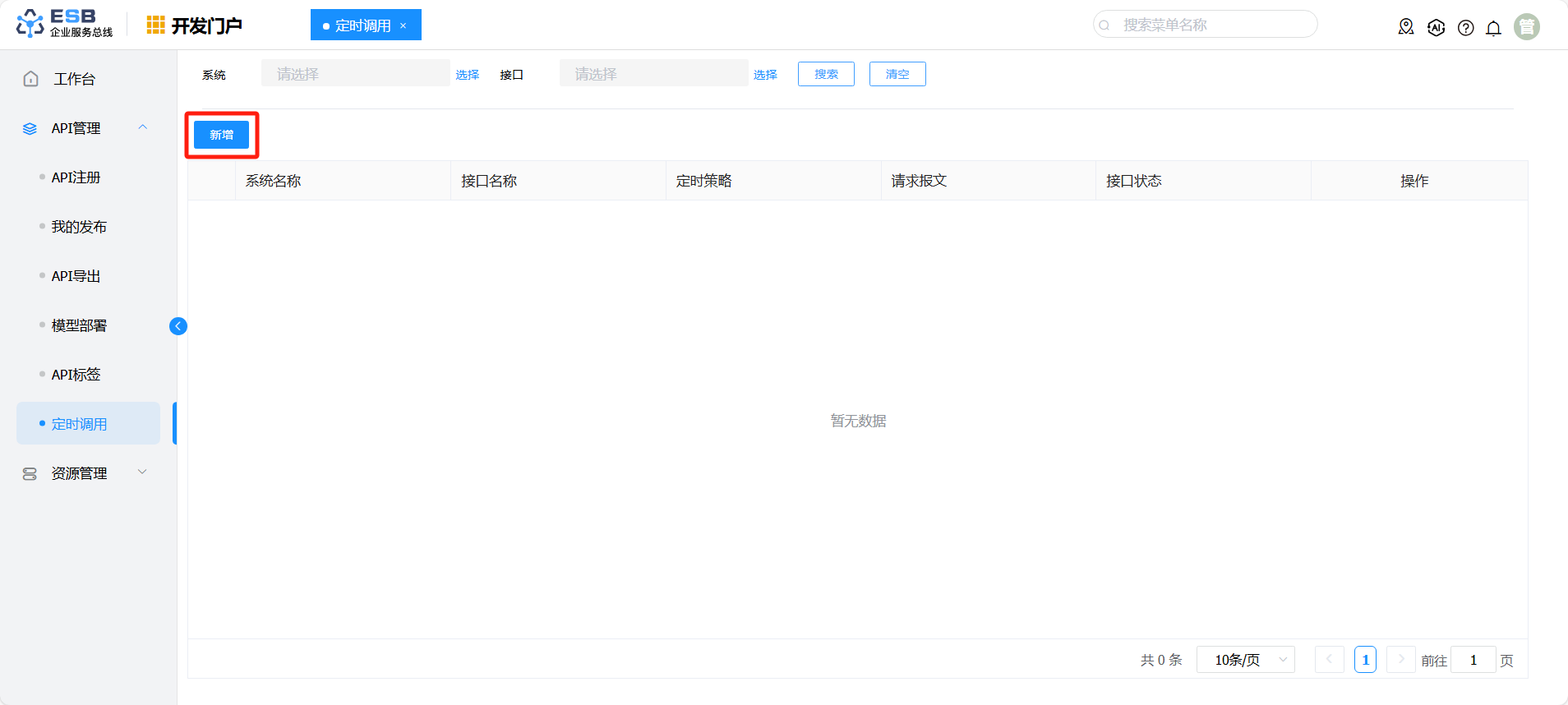
在“定时调用”页面,点击“新增”按钮,进入到新增定时调用页面。
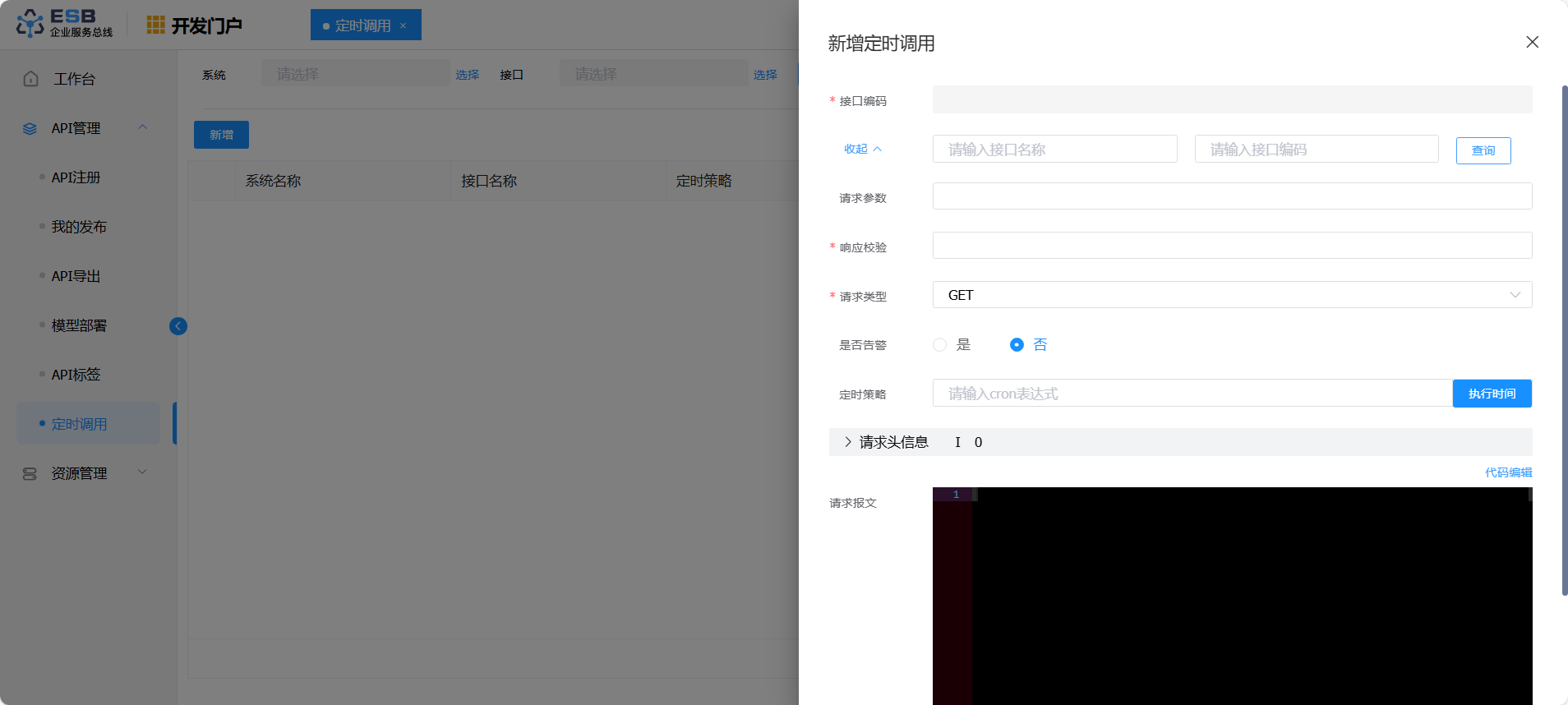
在“新增定时调用”页面,参考字段说明表格,完成信息填写,点击“确定”按钮,保存定时调用记录。
| 参数 | 说明 |
|---|---|
| 接口编码 | 要调用的接口 |
| 请求参数 | 用于url层参数添加 |
| 响应校验 | 用于判断接口是否返回预期值 |
| 请求类型 | 接口类型 |
| 是否告警 | 调用失败后是否进行告警 |
| 定时策略 | 心跳检测cron表达式 |
| 请求头信息 | header头值添加 |
| 请求报文 | body值添加 |
在“定时调用”页面,选择一条需要修改的定时调用记录,点击操作列“编辑”按钮,进入修改定时调用界面。
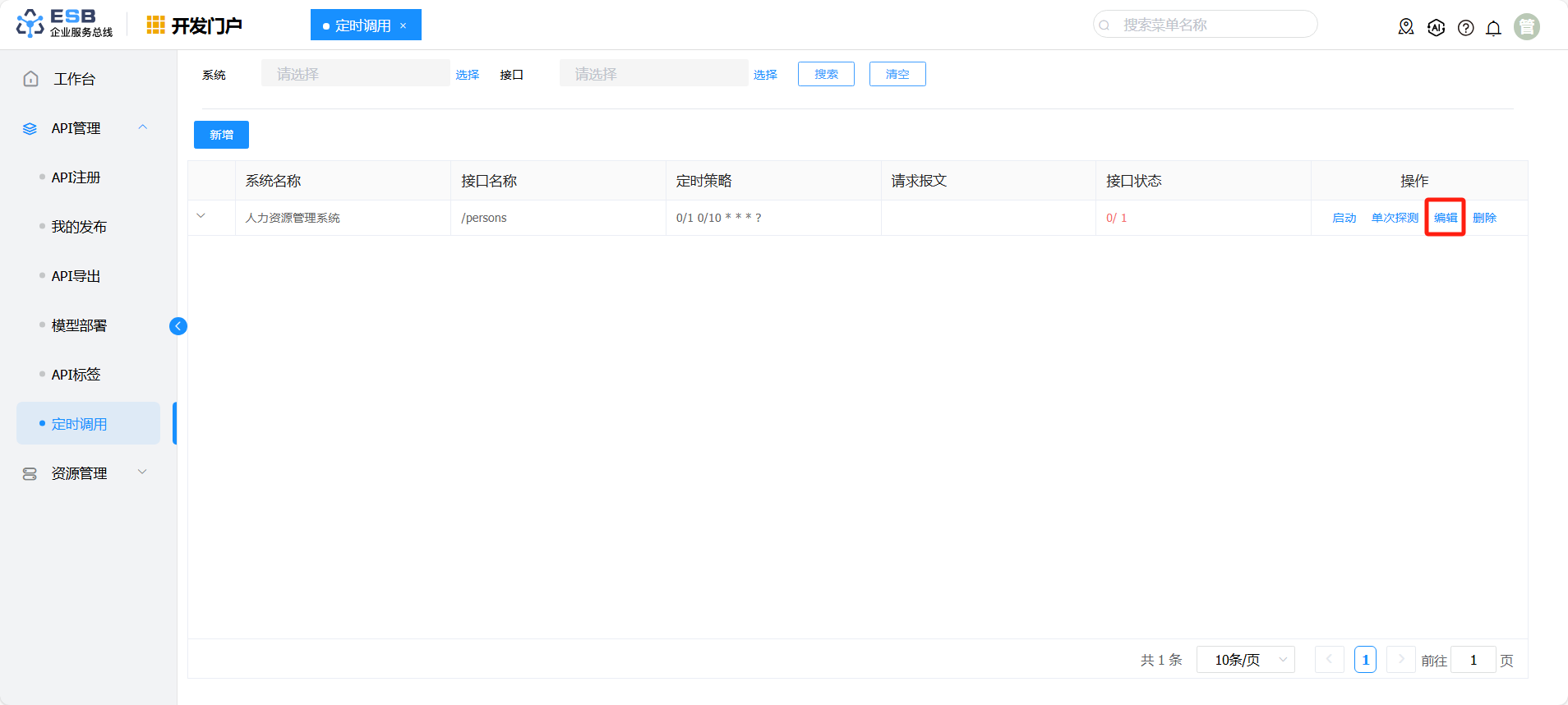
在“定时调用”界面,完成定时调用信息更新,点击“确定”按钮保存定时调用数据。
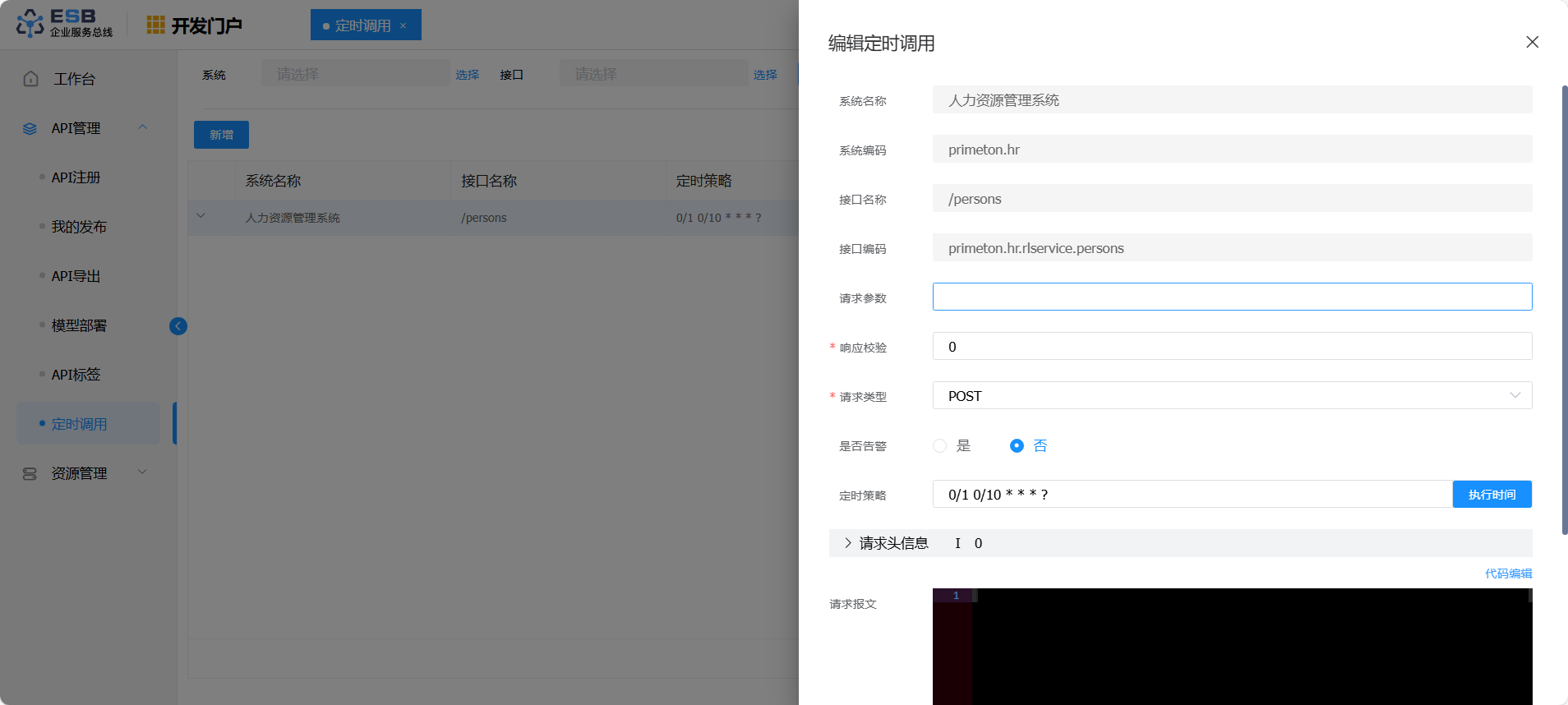
在“定时调用”页面,选择一条需要删除的定时调用记录,点击操作列“删除”按钮,弹出删除确认框。
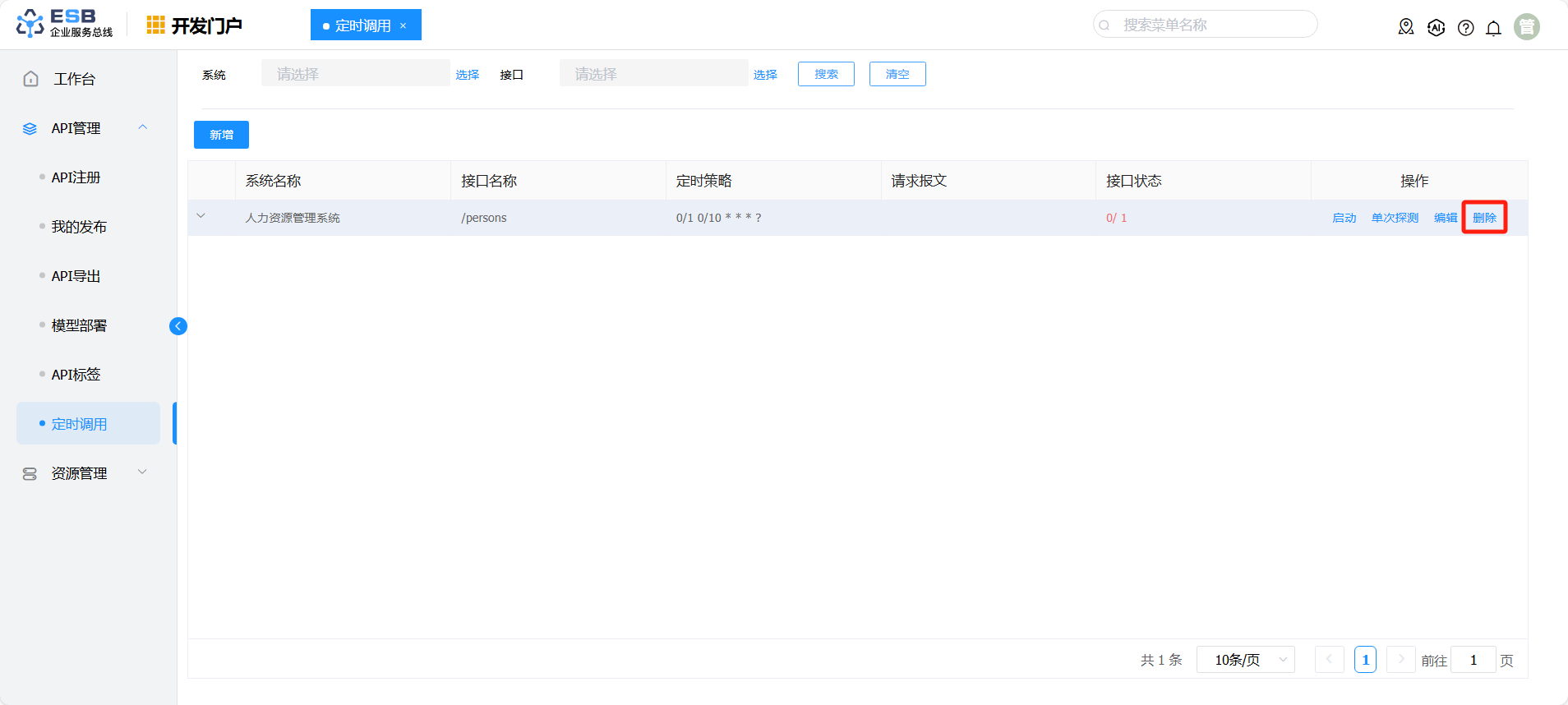
在“删除确认”框,点击“确定”按钮删除定时调用记录。
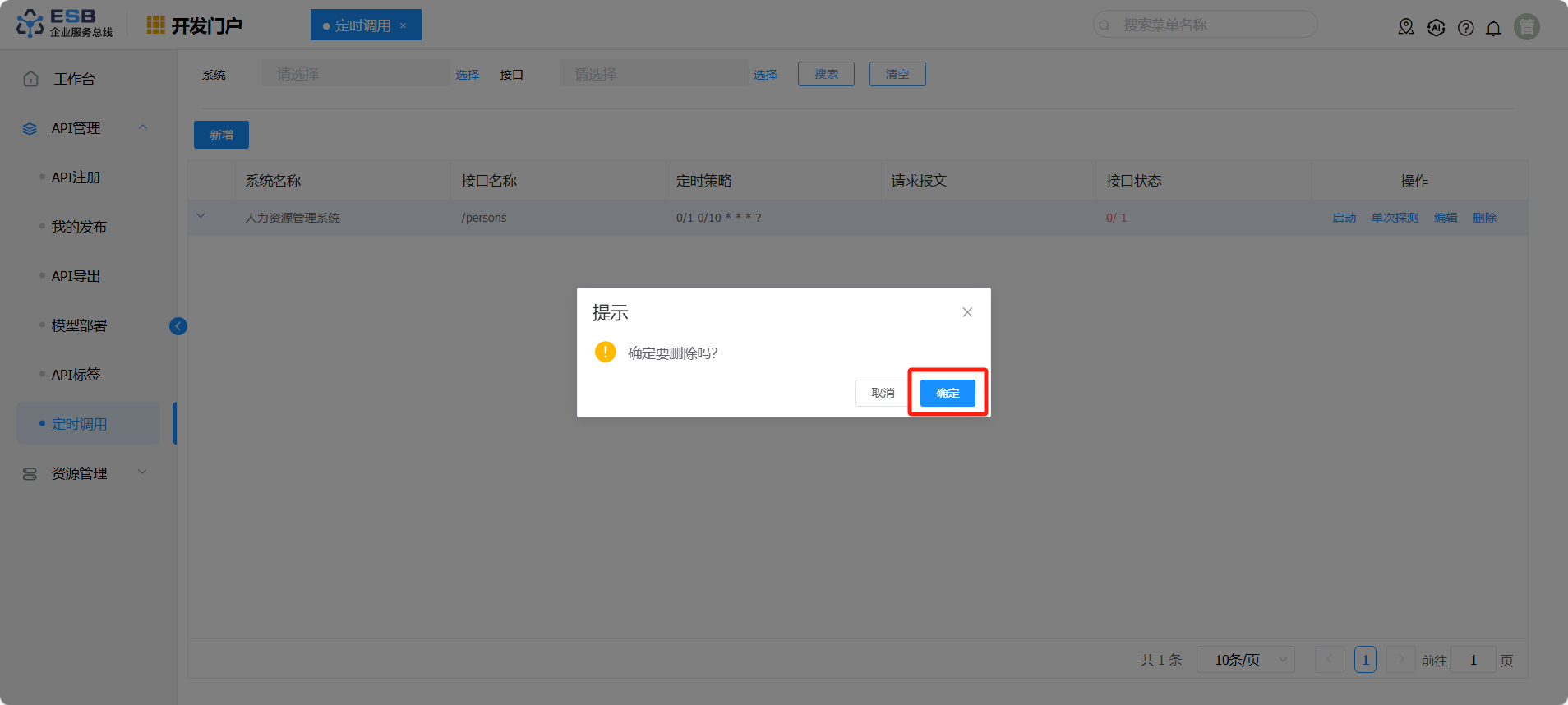
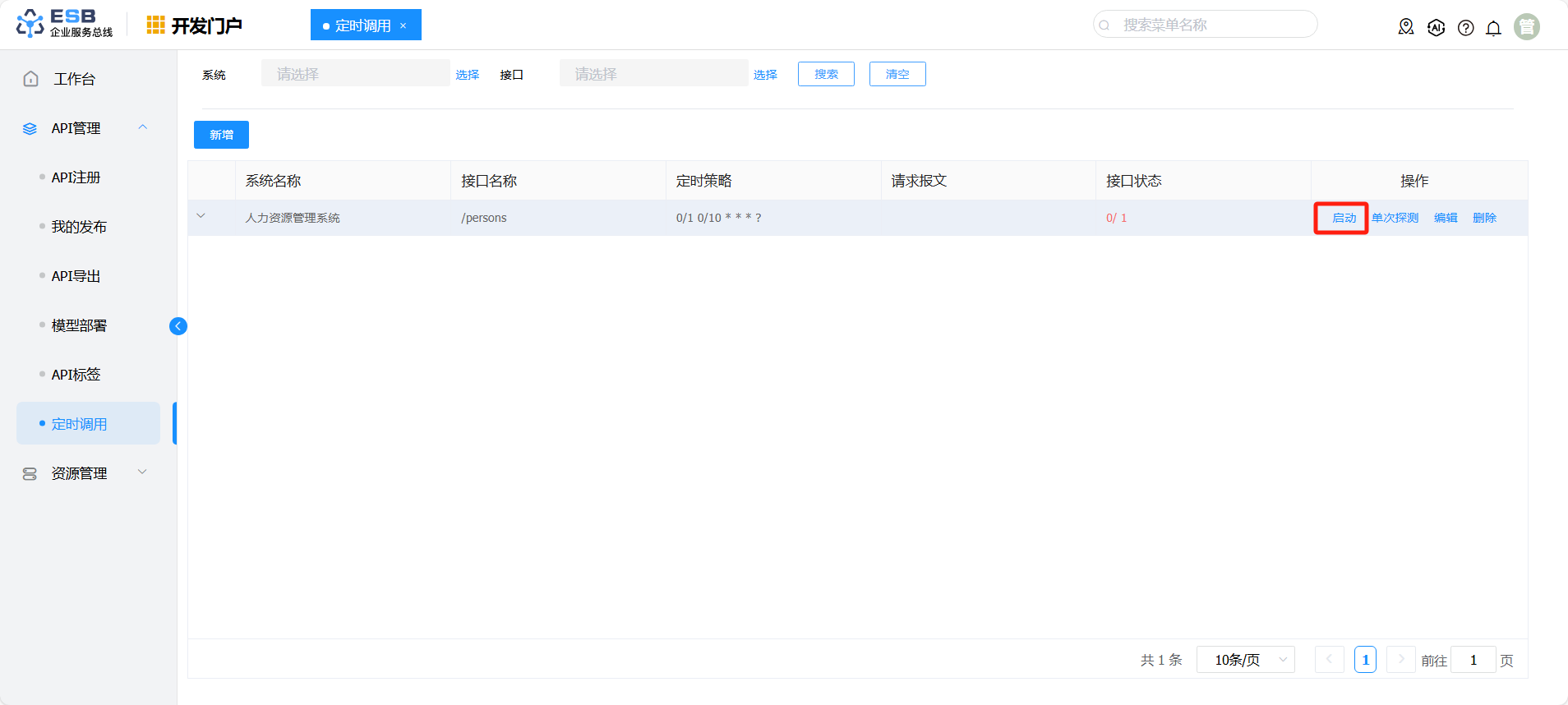
在“定时调用”页面,选择一条需要启动的定时调用记录,点击操作列“启动”按钮,提示“任务添加成功”,定时调度任务启动成功。
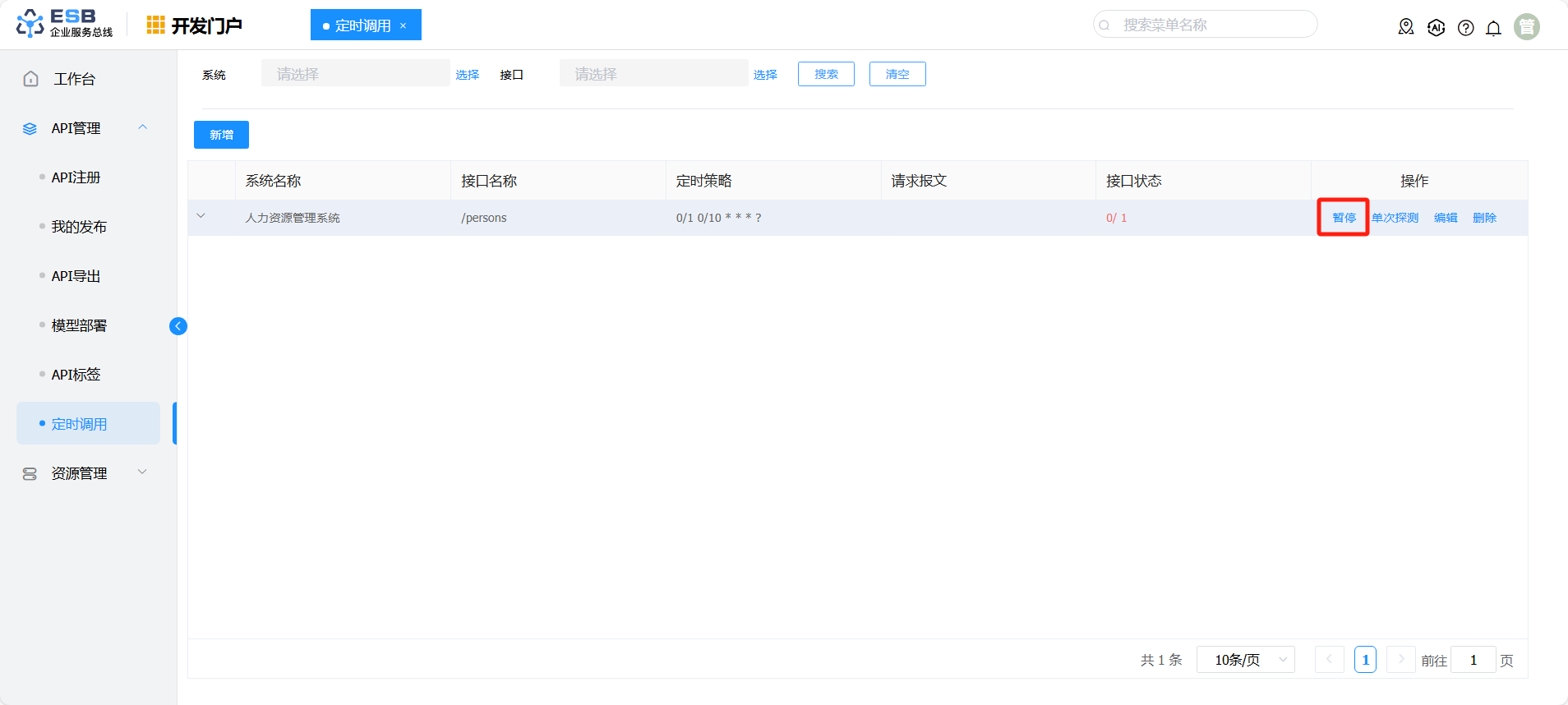
在“定时调用”页面,选择一条需要暂停的定时调用任务,点击操作列“暂停”按钮,提示“任务暂停成功”,定时调度任务停止成功。
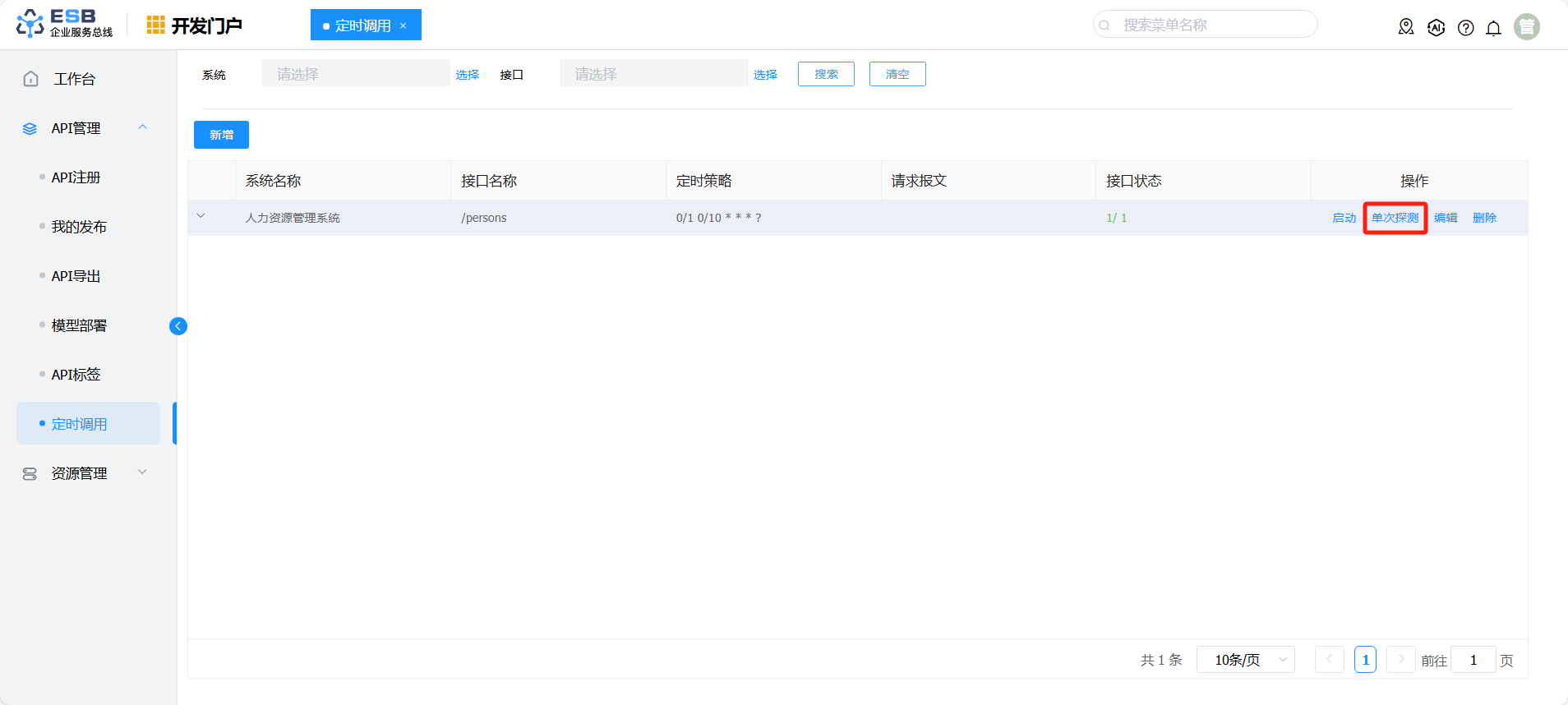
在“定时调用”页面,选择一条需要单次执行的定时调用记录,点击操作列“单次探测”按钮,提示“探测成功”,定时调度任务单次探测成功。