⌘CtrlK
Appearance
本节讲述了EMAIL Transport的创建过程,通过本节你将了解到以下内容:
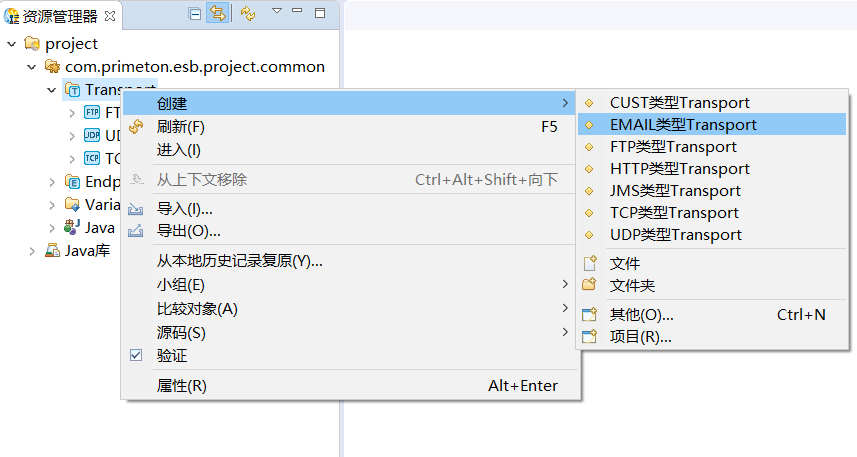
在资源管理器中,右键点击公共Module中"Transport",选择"创建->EMAIL类型Transport"菜单项,如下图所示:
在弹出的"创建EMAIL类型Transport"向导中,选择当前的工程、Module,并输入文件名及显示名称,点击"完成"按钮,如下:
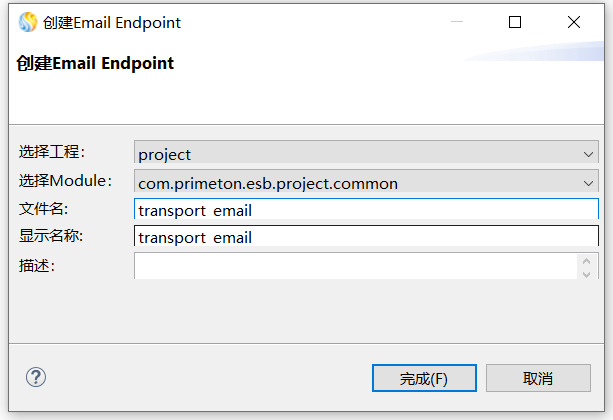
EMAIL Transport基本配置项的填写规则如下:
| 属性名称 | 填写规则 |
|---|---|
| 选择工程 | 选择当前操作的工程 |
| 选择Module | 选择当前操作的公共Module |
| 文件名 | 只能是数字、字母、下划线(_),必须以字母开头 |
| 显示名称 | 只能是数字、字母、中文、点(.)、下划线(_)、中横线(-) |
点击完成,EMAIL Transport创建完成。
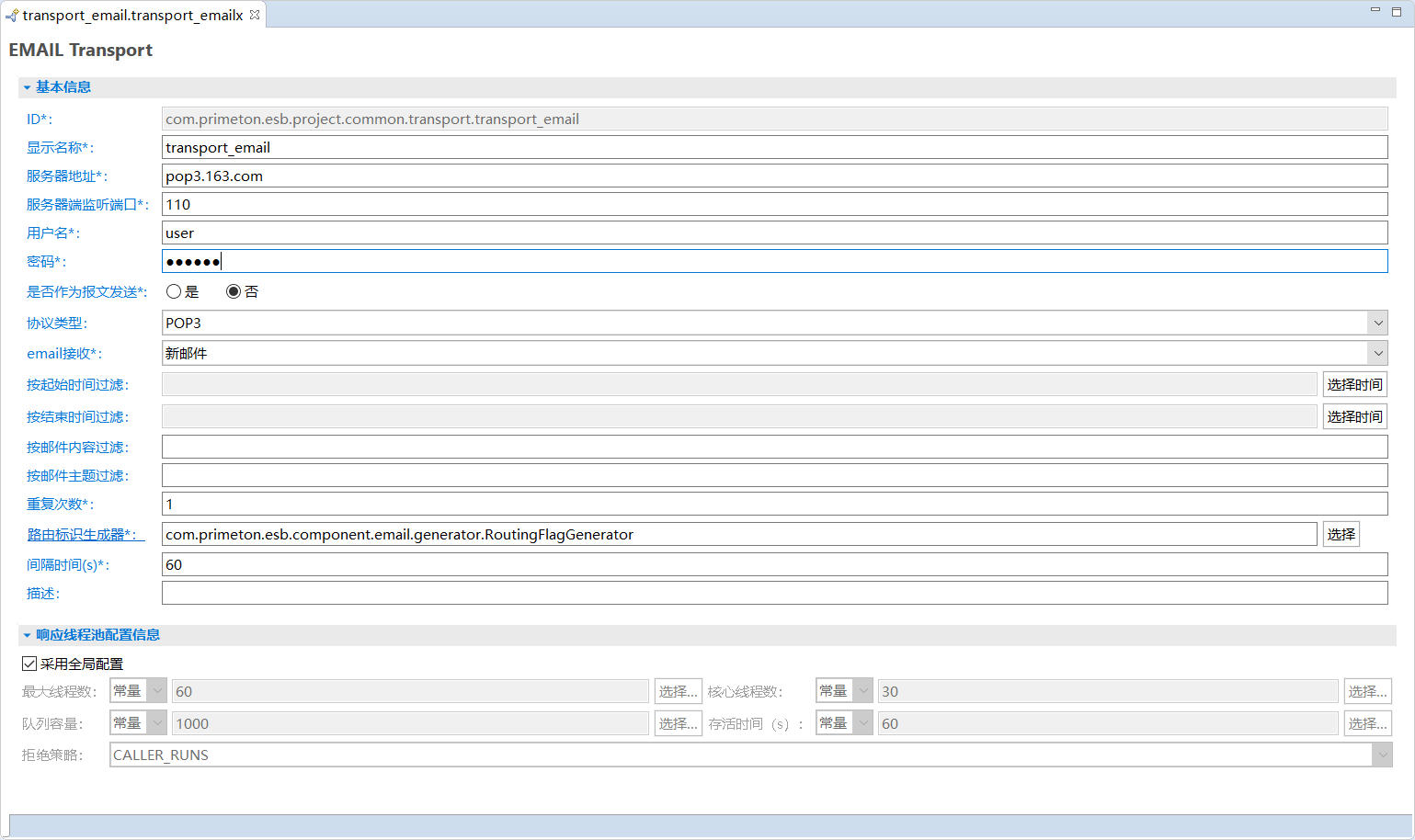
在资源管理器中,双击创建的EMAIL Transport,打开EMAIL Transport编辑器,如下所示:
| 属性名称 | 属性描述 |
|---|---|
| 显示名称 | email_endpoint 显示的名称 |
| 服务器地址 | 邮箱服务器:pop3.163.com(接收) smtp.163.com(发送) |
| 服务器端口 | 邮箱端口号:pop3 110 imap 143 |
| 邮件接收类型 | 新邮件 :pop3只接收邮箱中相对于当前从未接收过的邮件,imap接收的是邮箱中未读邮件 全部邮件:pop3 接收邮箱中所有的邮件,imap 接收邮箱中所有的邮件 |
| 协议类型 | 邮件接收:pop3 imap 邮件发送:smtp |
| 按起始时间过滤 | 收取大于该时间的邮件 |
| 按结束时间过滤 | 收取小于该时间的邮件 |
| 按邮件主题过滤 | 收取包含该主题内容的邮件 |
| 按邮件内容过滤 | 收取包含该内容的邮件 |
| 用户名 | 邮件地址:name@163.com |
| 密码 | 该邮箱对应的密码 |
| 重复次数 | 操作的执行次数 |
| 间隔时间 | 操作间隔的时间 |
点击保存按钮即可。
线程池配置信息参考:线程池配置信息
EMAIL Transport各配置项填写规则如下:
| 属性名称 | 填写规则 |
|---|---|
| 显示名称 | 只能是数字、字母、中文、点(.)、下划线(_)、中横线(-) |
| 协议类型 | 可以选择pop3协议或imap协议 |
| 服务器端口 | 范围从1025到65535,可以选择int型的变量或常量 |