⌘CtrlK
Appearance
使用manager账号(默认密码:000000)登录系统,点击开发门户,进入“工作台”页面。
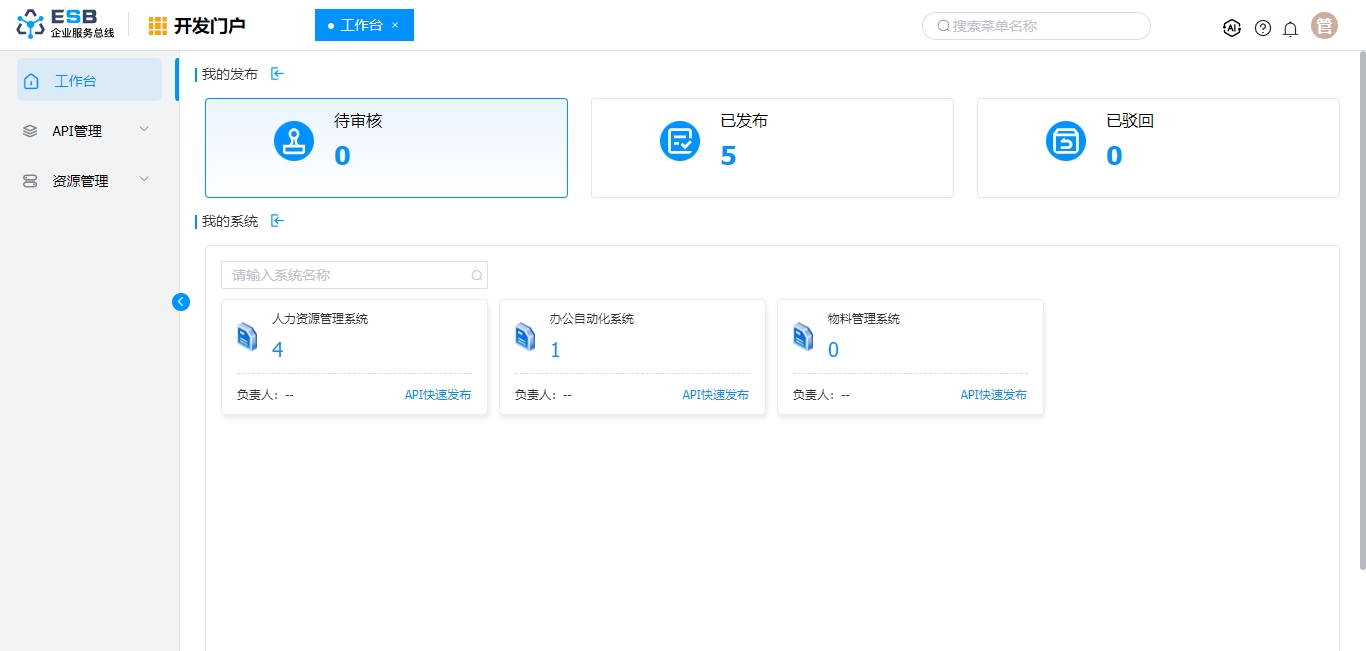
“工作台”页面,在“我的系统”页签中,选择系统点击“API快速发布”,在“API快速发布“弹窗,选择”SAP“页签。
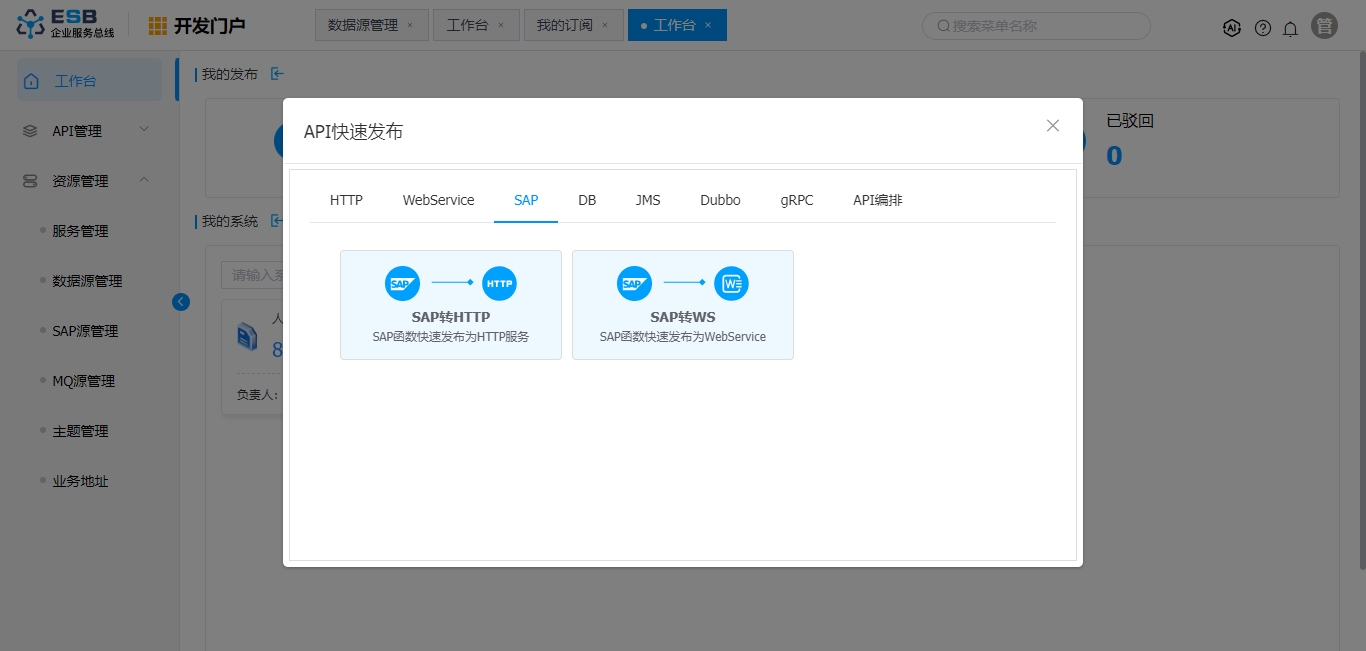
点击”SAP转WS“按钮,进入”SAP发布“页面。
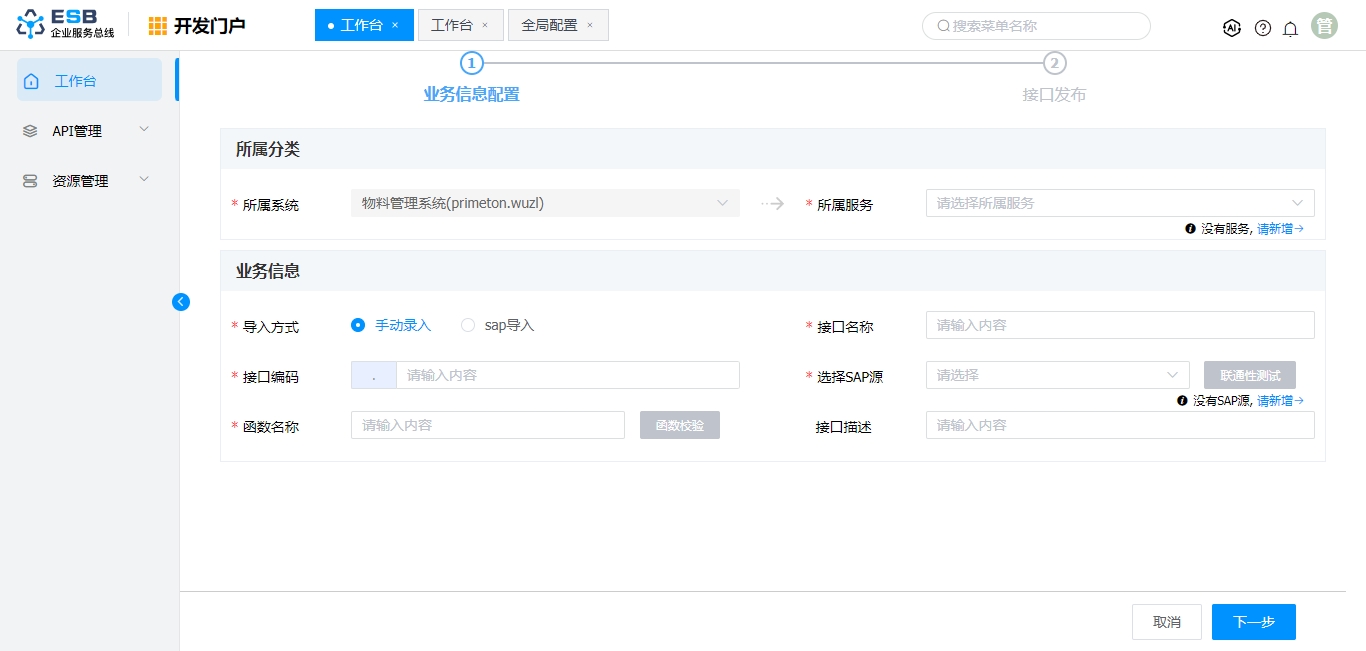
”SAP发布“页面,参考字段说明表格,填写“业务信息配置”页签中内容(此场景中”导入方式“选择”手动录入“, 如没有所需的服务与SAP源,在此页面可快速新增服务,SAP源等信息)
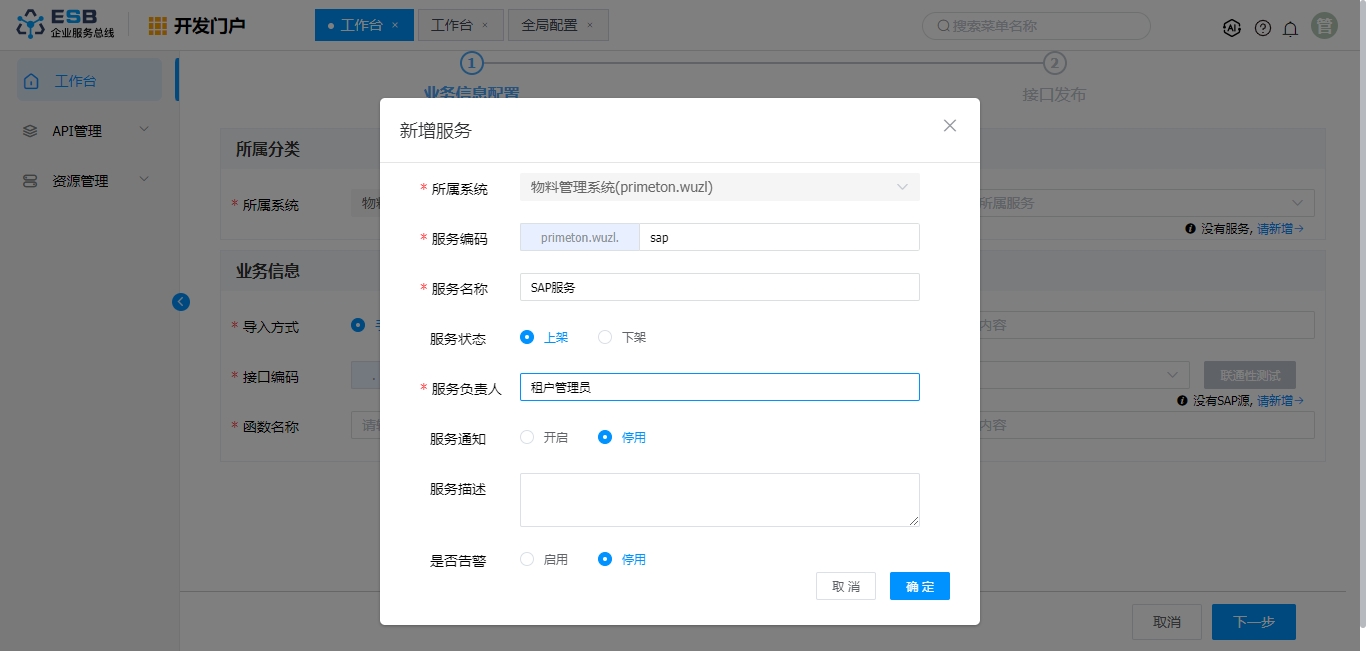
注意:SAP源连接需要在安装部署过程中已经放置sapjco相关驱动!
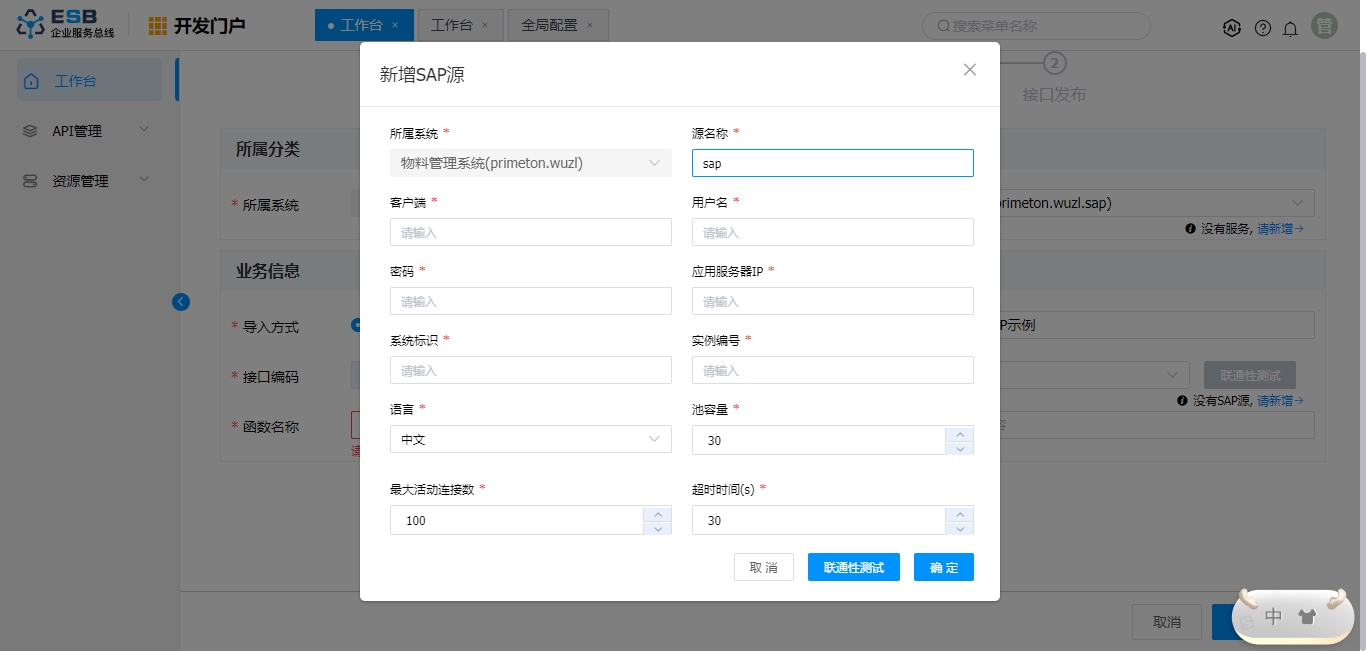
输入函数名称,可点击函数校验,验证函数是否存在。
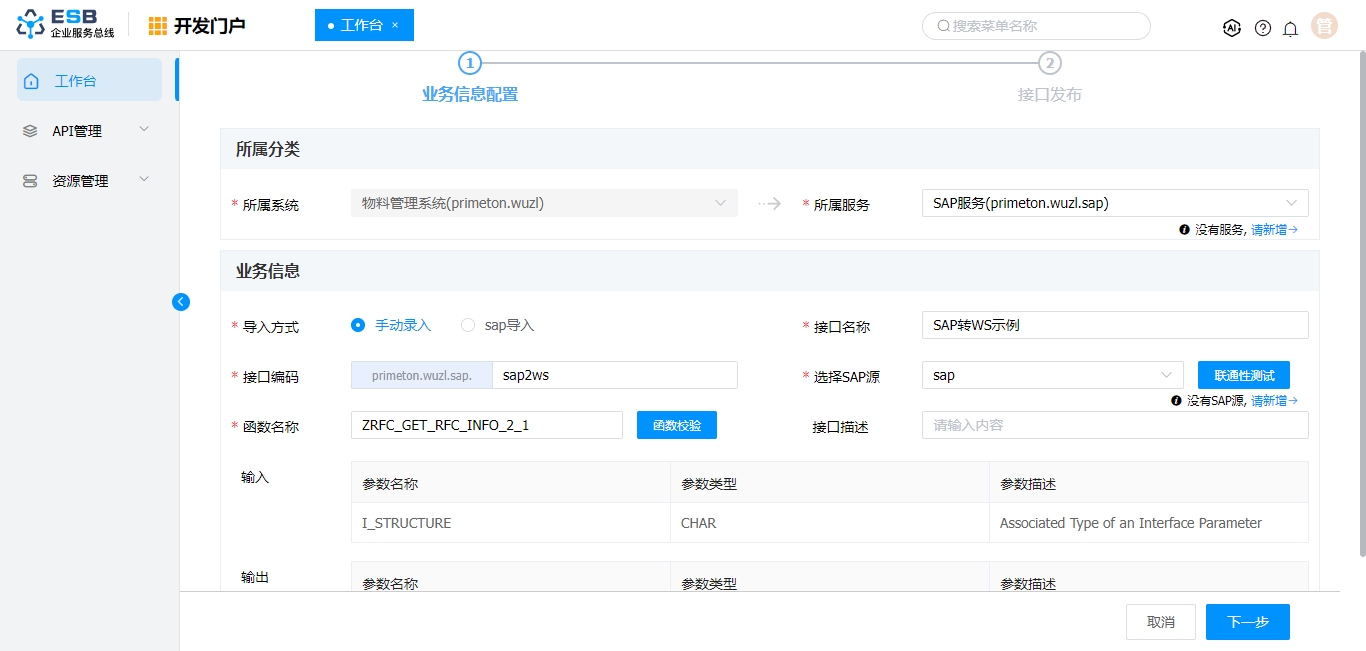
| 参数 | 说明 |
|---|---|
| 所属系统 | API所属系统 |
| 所属服务 | API所属服务,若没有对应服务,新增服务 |
| 导入方式 | 业务信息导入方式,可选:手动录入、SAP导入 此场景选择:手动填写 |
| 接口名称 | 业务接口名称 |
| 接口编码 | 业务接口编码 |
| SAP源 | SAP系统连接配置 |
| 函数名称 | 需要发布的RFC函数名称 |
| 接口描述 | 业务接口描述 |
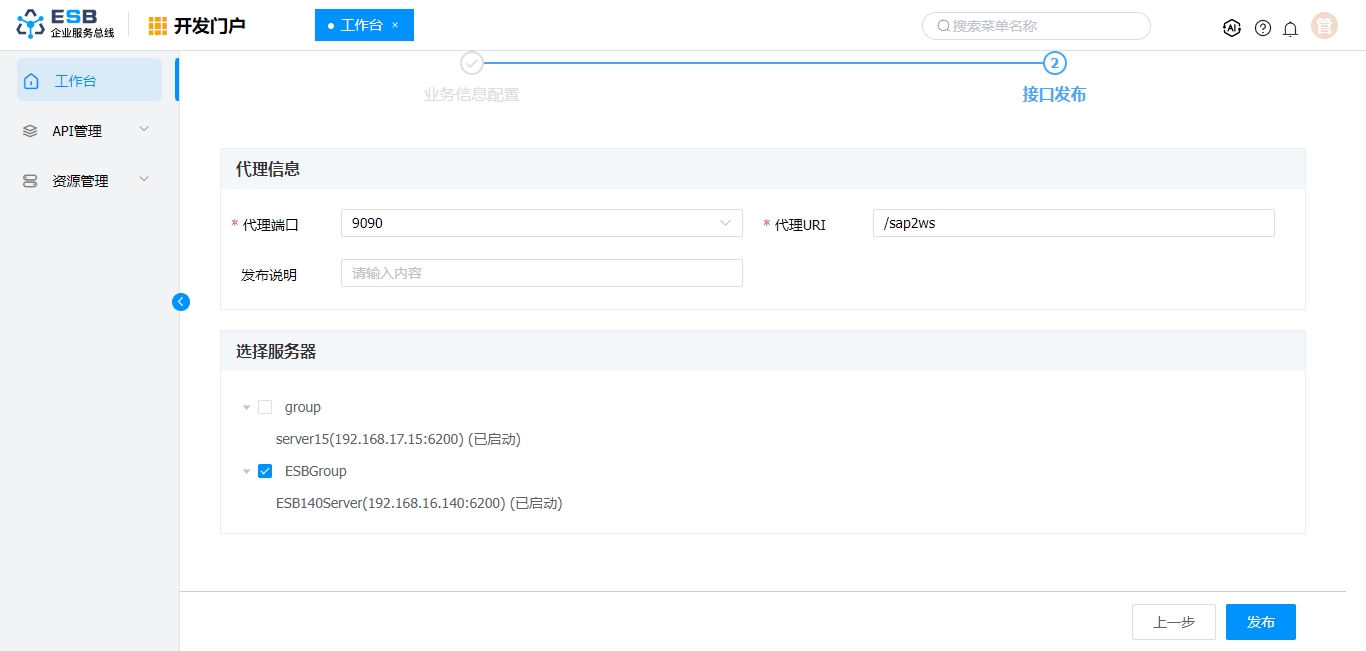
“业务信息配置”信息填写完成后,点击“下一步”按钮,进入“接口发布”页面,参考字段说明表格填写发布信息,点击“发布”按钮。
| 参数 | 说明 |
|---|---|
| 代理端口 | ESB代理API的端口 |
| 代理URI | ESB代理API的URL,比如:/sap2ws |
| 发布说明 | 该接口发布说明 |
| ESB服务器 | 选择ESB服务器组,发布接口 |
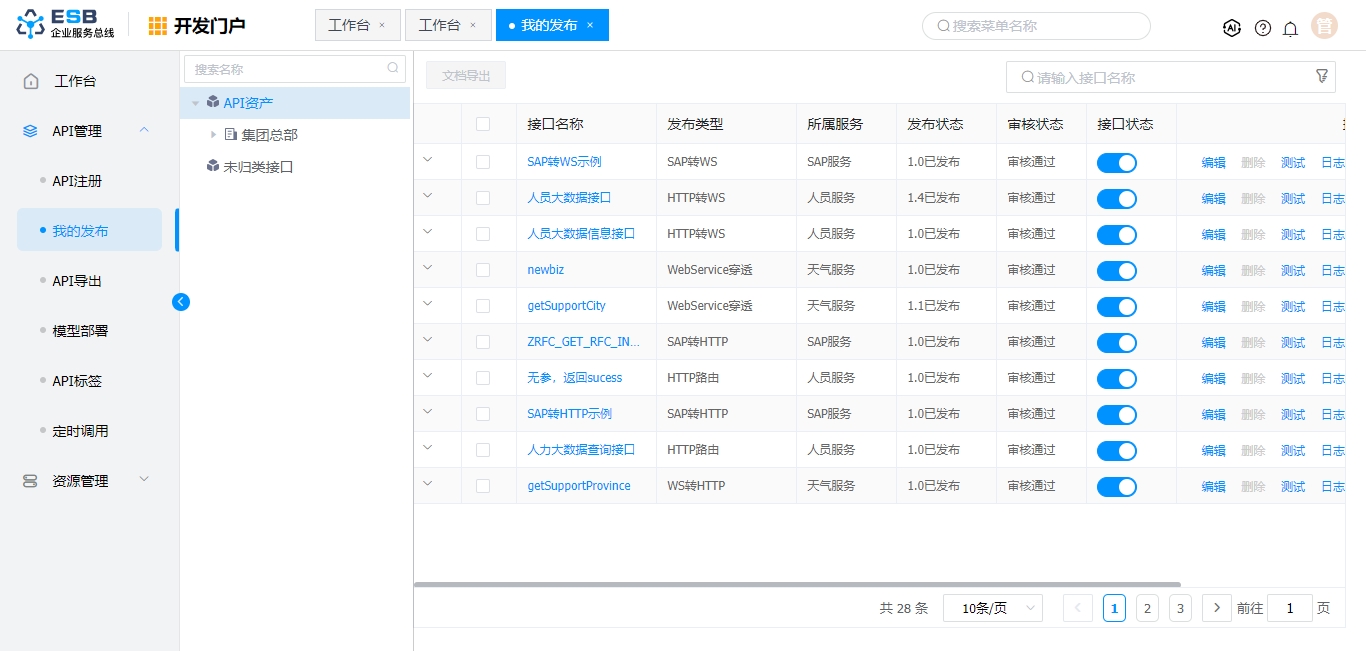
发布成功后,在工作台点击“我的发布”查看发布结果。
| 功能 | 说明 |
|---|---|
| 接口名称 | 查看发布详情 |
| 接口状态 | 控制接口上线、下线 |
| 编辑 | 已发布接口修改(修改后自动生成新版本并发布) |
| 测试 | 发布接口测试 |
| 日志 | 查看接口的调用日志 |
| 版本 | 接口版本管理 |
| 取消发布 | 将已发布接口进行取消发布 |
| 发布说明 | 查看接口的发布说明信息 |