⌘CtrlK
Appearance
本节主要讲述中介服务的创建过程。通过本节你将了解到以下内容:
ESB Studio的中介服务是由中介流描述的处理逻辑,实现代理服务的业务处理。中介流中可包含一个或多个业务服务,以及相关的处理逻辑、数据转换等。中介服务中可以对JAVA方法、子中介服务、WS业务服务、JMS业务服务、HTTP业务服务、CUST业务服务、TCP业务服务、UDP业务服务、FTP业务服务、EJB业务服务、EMAIL业务服务等进行编排。
在资源管理器中右键点击业务Module中的中介服务,选择"创建->中介服务"菜单项。
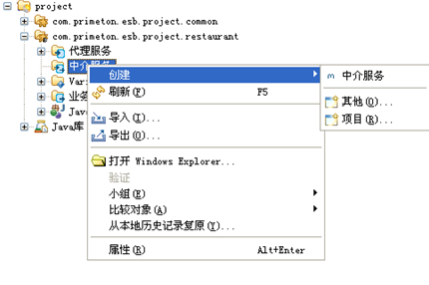
在弹出的"创建中介服务"向导中输入相应信息点击"完成"按钮生成中介服务。
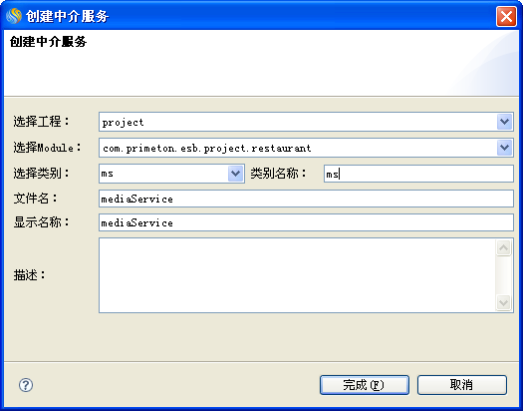
类别:用于根据业务需要对中介服务进行分类,便于对业务服务的管理、查找。通过上图中的"选择类别"项,可以使用已经存在的类型,也可以填写新的类型。填写新的类别时,需要输入类别名称。
文件名称:该中介服务生成后的文件名称。该文件名称要求在本module中唯一,不推荐长文件名。
显示名称:中介服务的显示名称。显示名称可以为中文,推荐具有业务含义的显示名,便于管理、查找。
| 属性名称 | 说明 | 填写规则 |
|---|---|---|
| 选择工程 | 工程名称 | 选择当前工作集中的工程 |
| 选择Module | Module名称 | 选择当前工程中的业务Module |
| 选择类别 | 类别名称 | 只能是数字、字母、下划线(_) |
| 文件名 | 保存文件的文件名 | 只能是数字、字母、下划线(_) |
| 显示名称 | 显示用名称 | 只能是数字、字母、中文、点(.)、下划线(_)、中横线(-) |
双击中介服务填写相应信息。
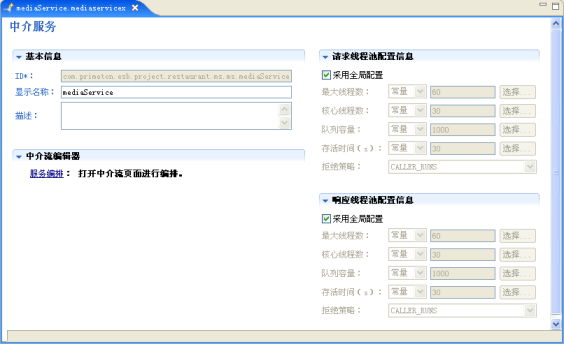
| 属性名称 | 说明 | 填写规则 |
|---|---|---|
| 显示名称 | 显示用名称 | 只能是数字、字母、中文、点(.)、下划线(_)、中横线(-) |
线程池配置信息参考:线程池配置信息
中介服务创建完后,还必须对服务进行编排。
在服务编排中可以对JAVA方法、子中介服务、WS业务服务、JMS业务服务、HTTP业务服务、CUST业务服务、TCP业务服务、UDP业务服务、FTP业务服务、EJB业务服务、EMAIL业务服务等进行编排。 编排步骤:
1.点击服务编排打开中介流编辑界面。
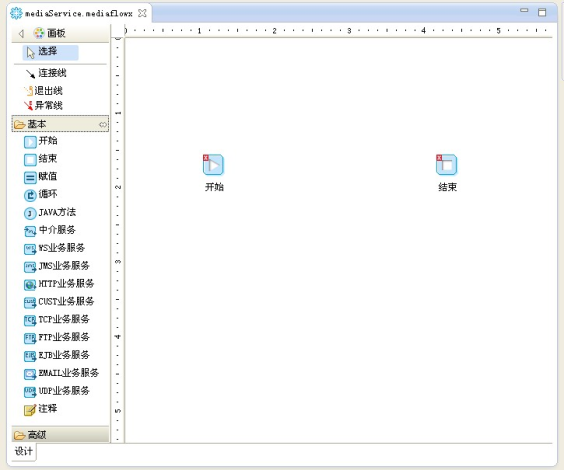
2.针对如下图元进行编排。