⌘CtrlK
Appearance
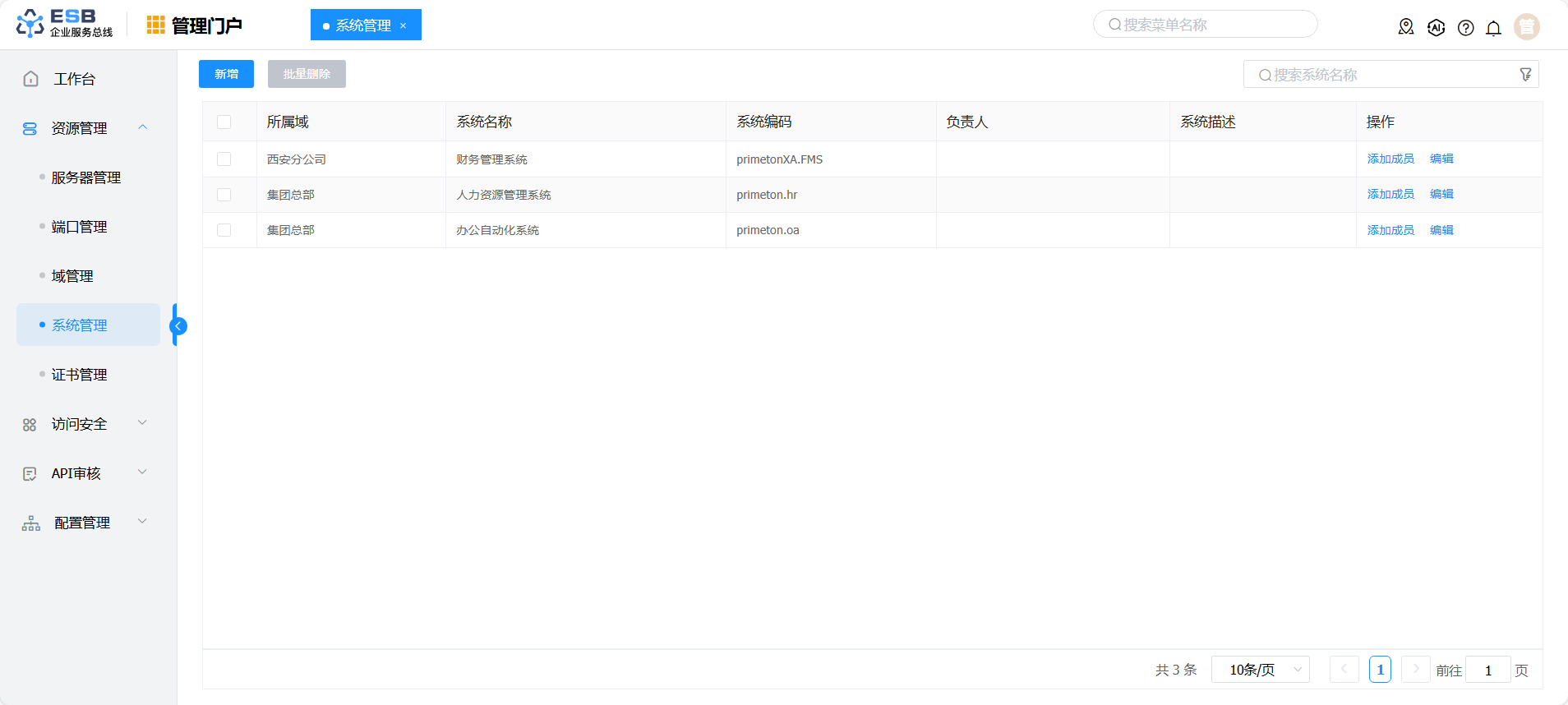
管理人员登录系统,进入管理门户,点击菜单“资源管理”>"系统管理“,进入系统管理页面。
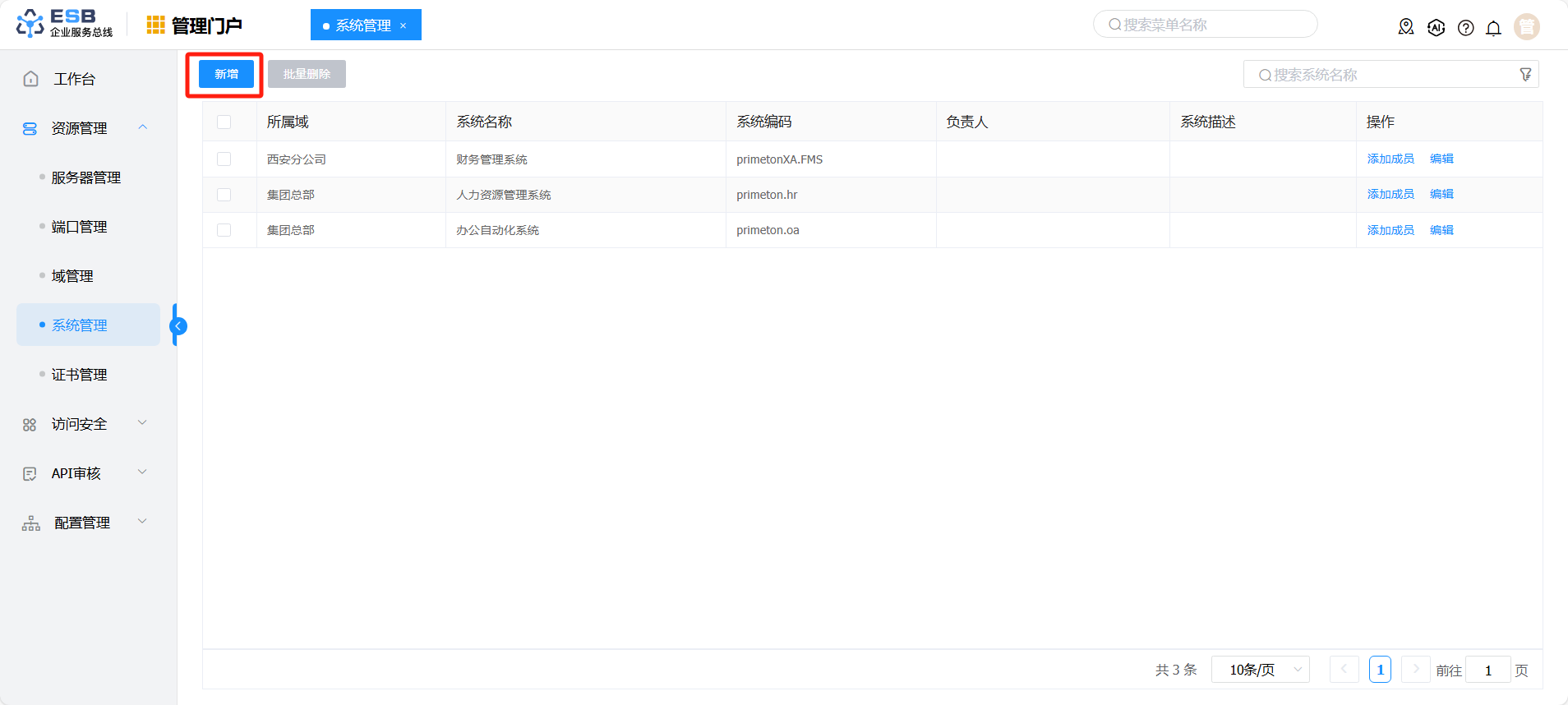
在“系统管理”页面,点击”新增“按钮,进入新增系统页面。
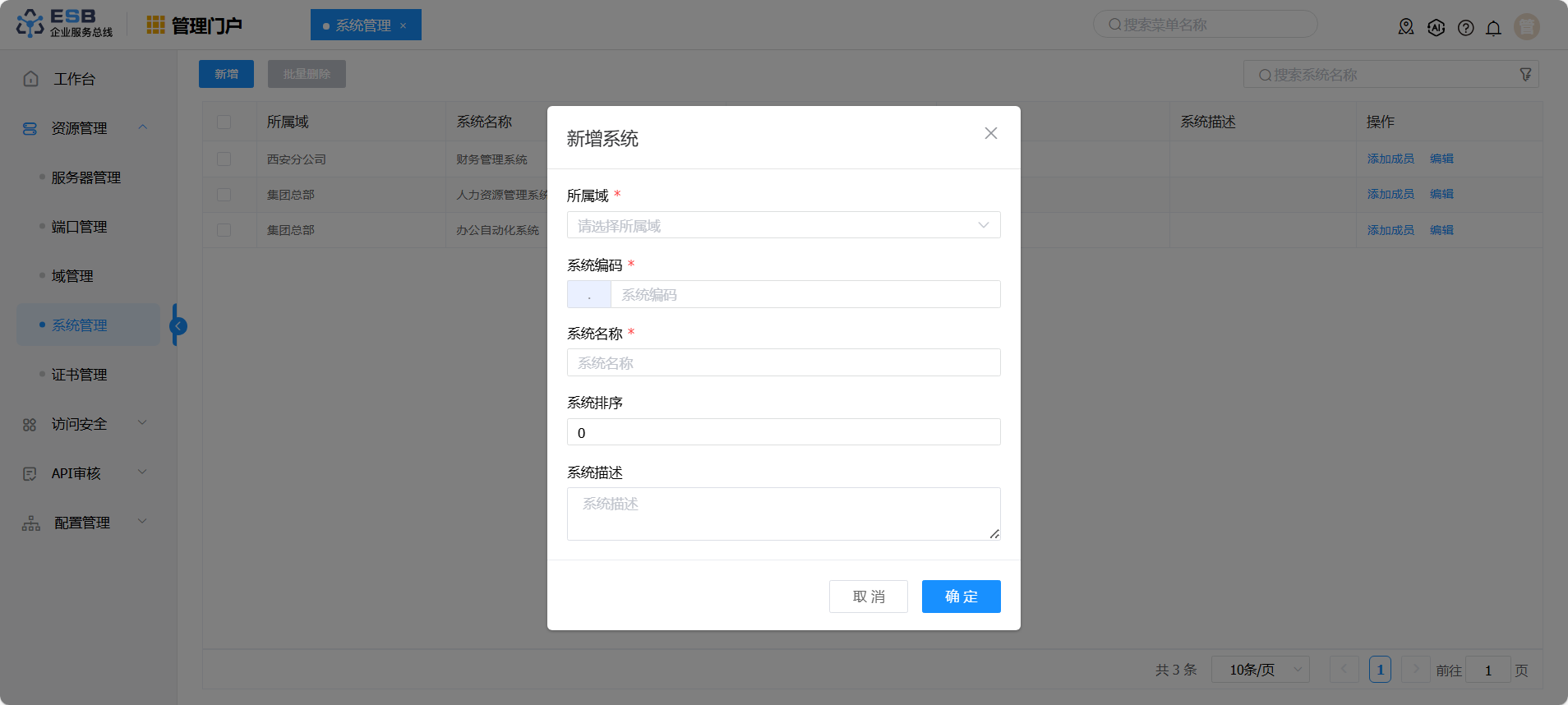
在“新增系统“页面,按照参数说明表格填写系统信息,填写完成后,点击”确定“保存系统信息。
| 参数 | 说明 |
|---|---|
| 所属域 | 系统所属域 |
| 系统编码 | 系统的唯一标识。系统编码以当前域为前缀、不能重复,需遵循统一既定规则。 |
| 系统名称 | 系统的业务名称 |
| 系统排序 | 系统的排序字段,默认为0 |
| 系统描述 | 系统的备注信息 |
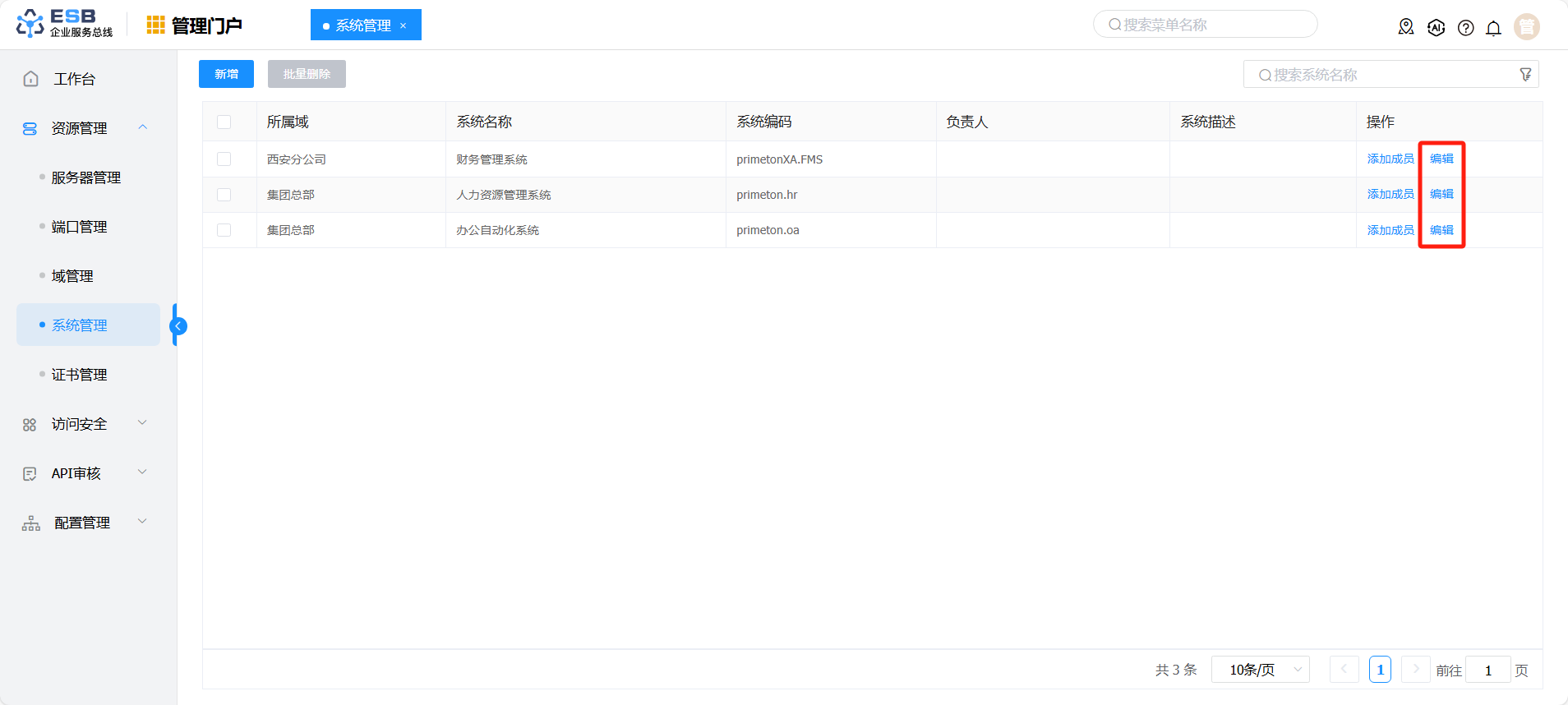
系统管理界面,选择一条需要编辑的系统记录,点击操作列”编辑“按钮,进入系统编辑页面。
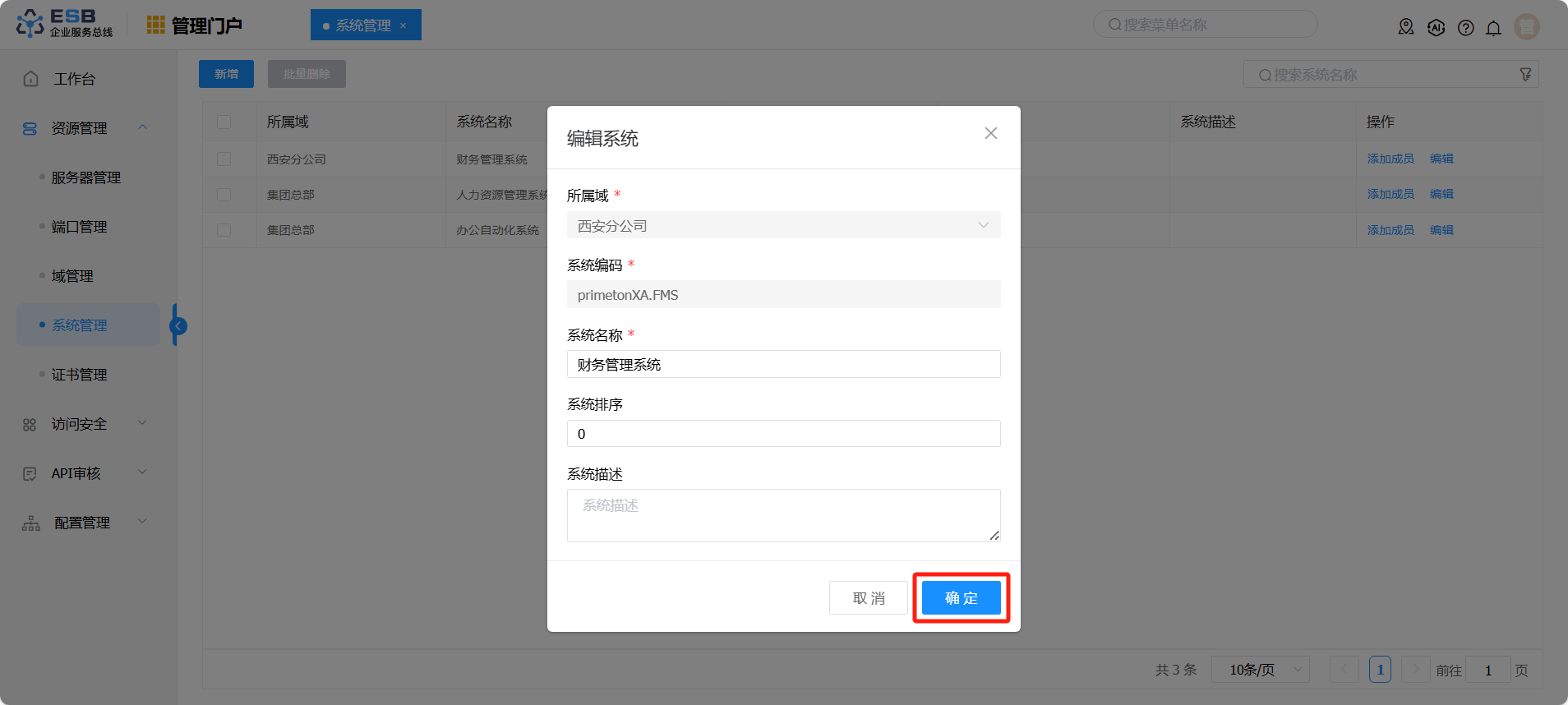
在“系统编辑”页面,编辑系统信息,编辑完成后,点击”确定“保存。
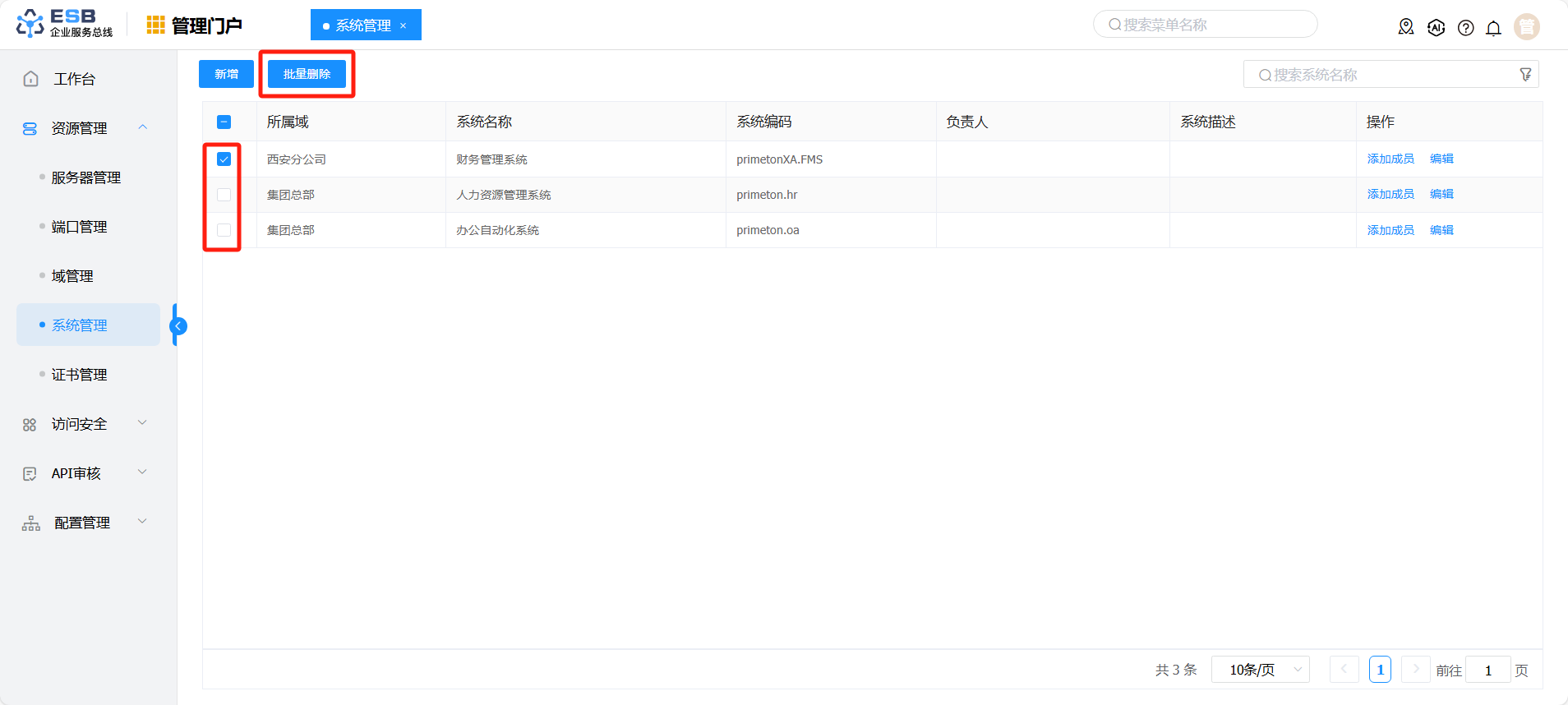
系统管理界面,勾选需要删除的系统,点击”批量删除“按钮,弹出确认删除提示框。
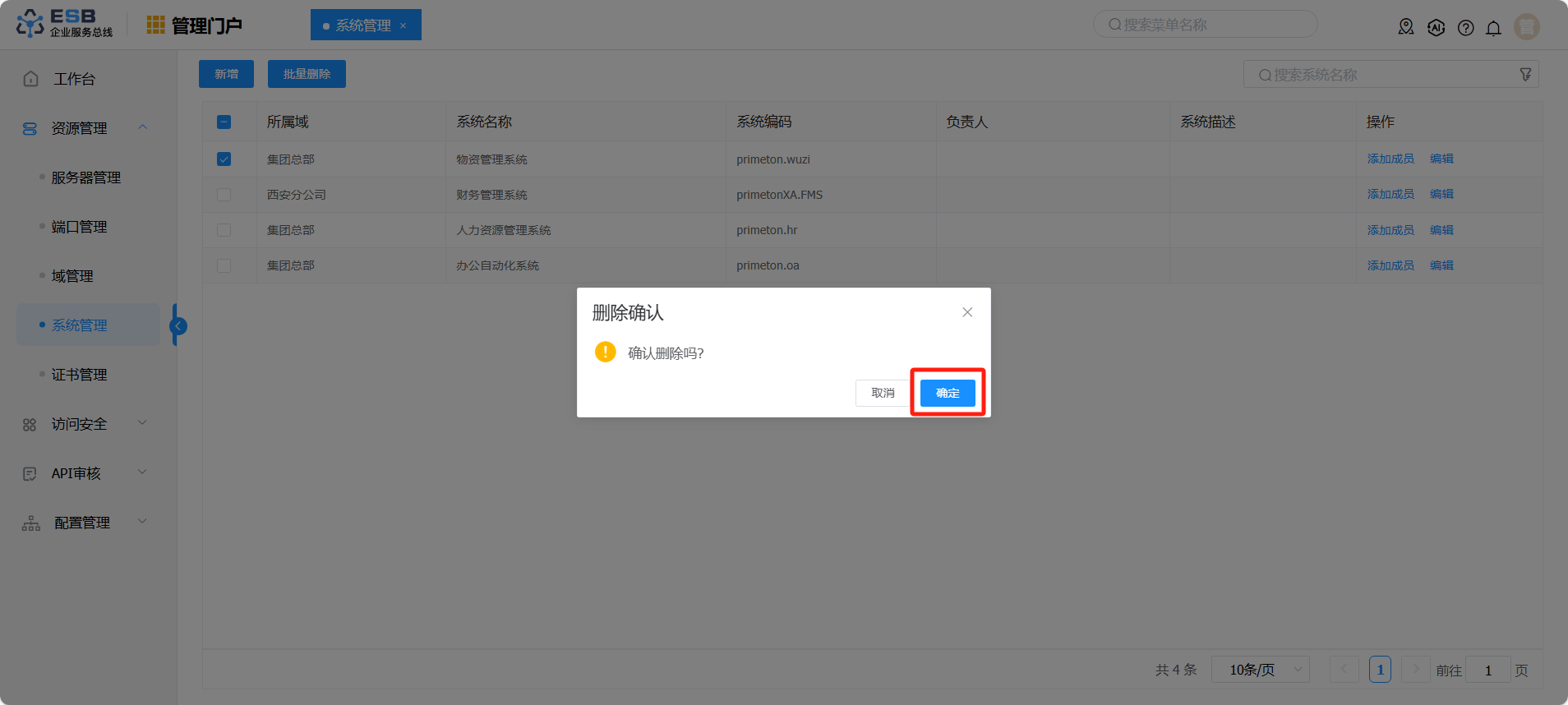
点击”确定“按钮,删除系统记录。
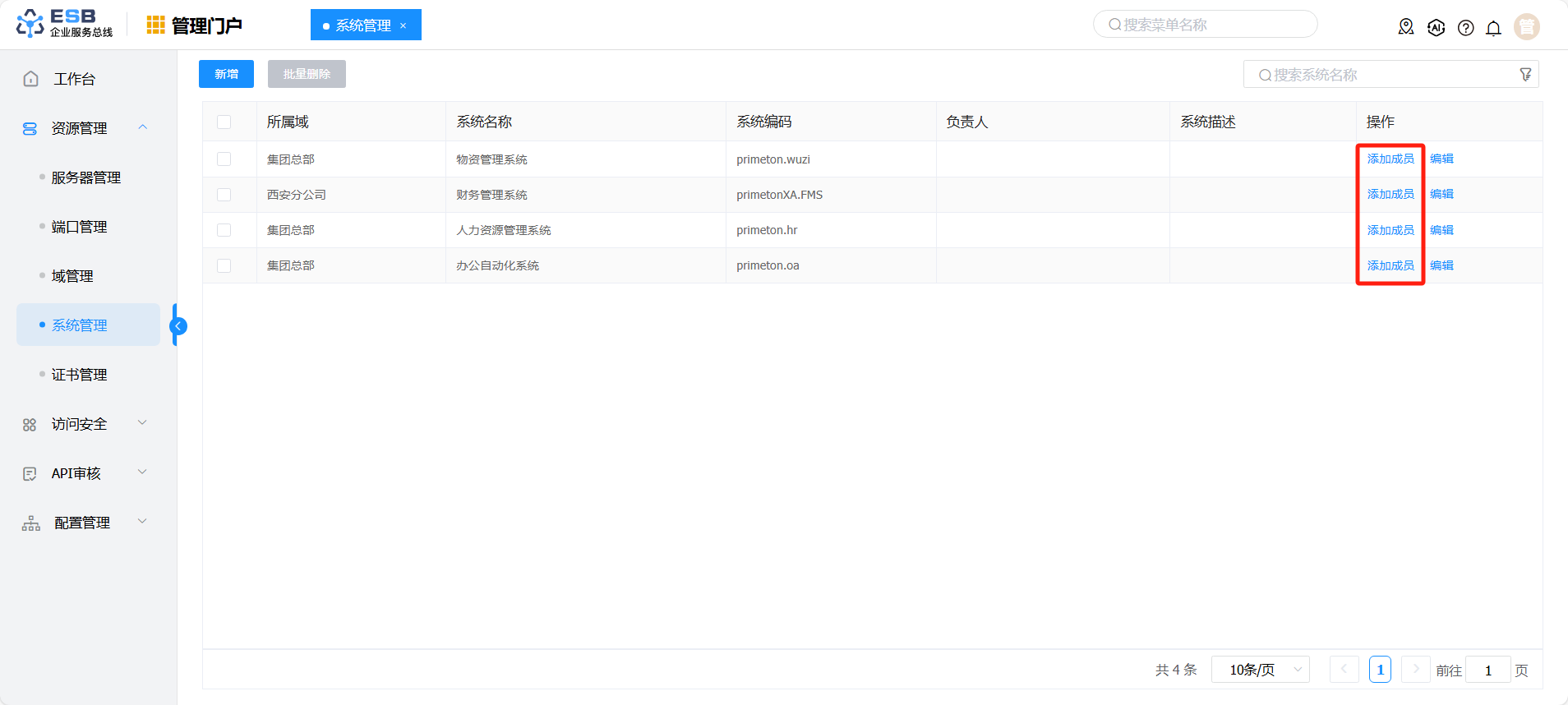
系统管理界面,选择一条系统记录,点击操作列”添加成员“按钮,进入添加成员页面。
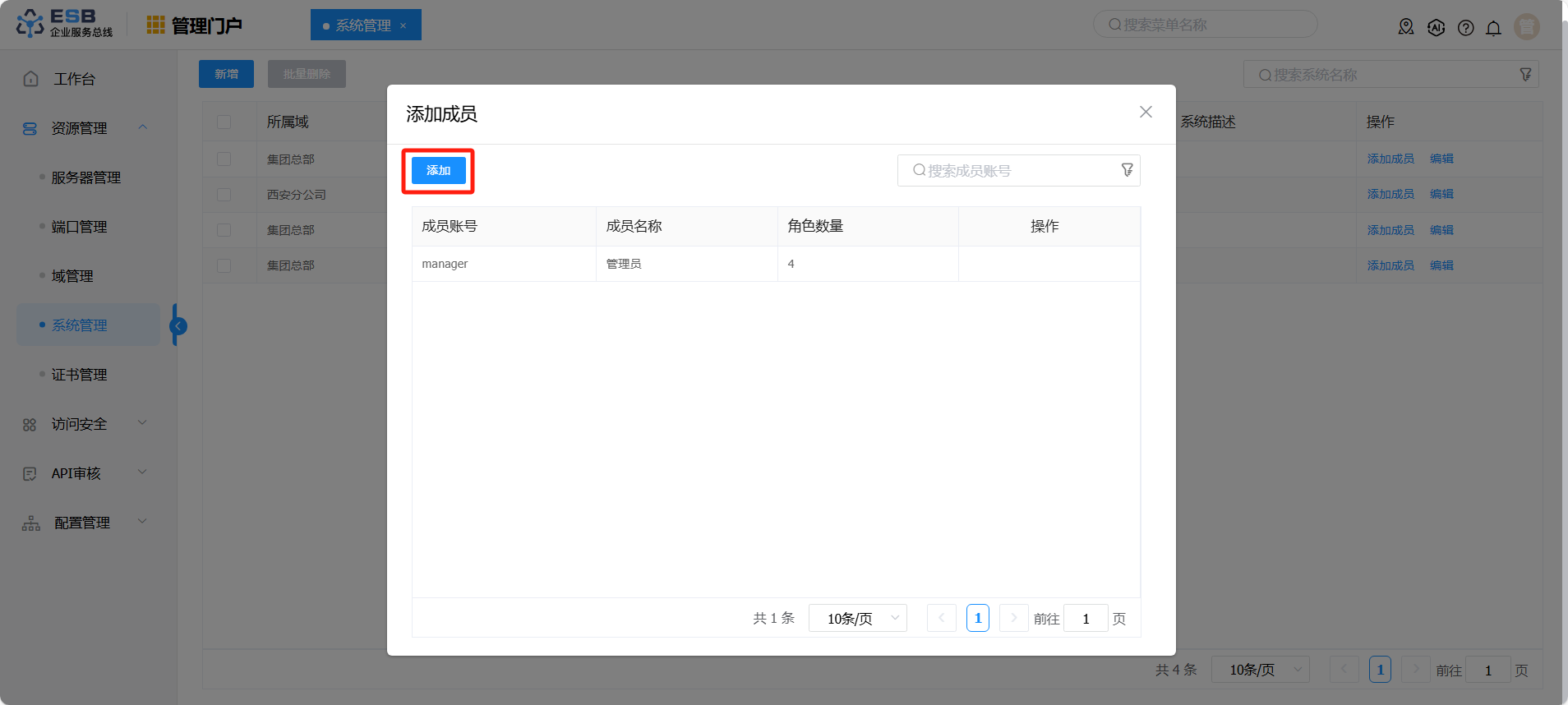
点击”添加成员“页面中“添加”按钮。
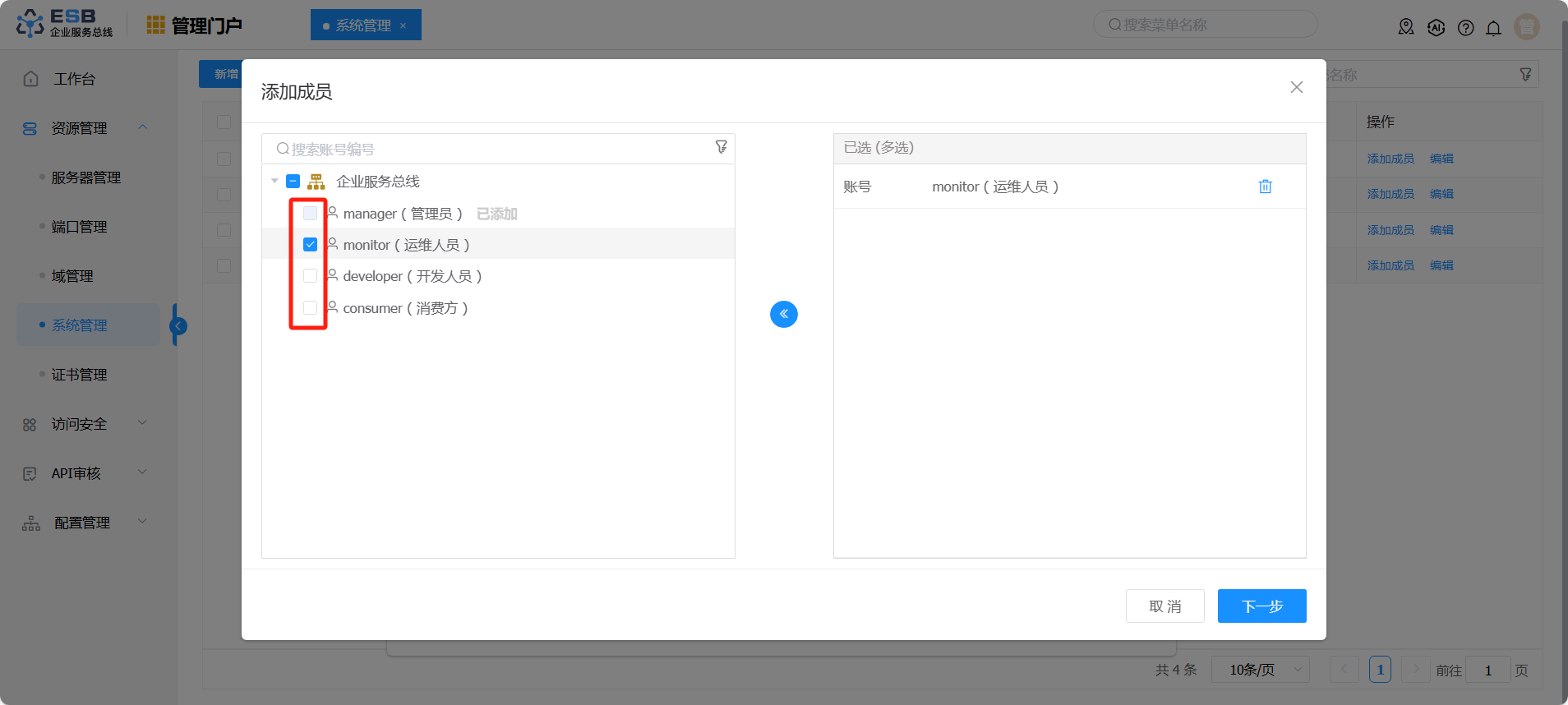
在“添加成员”页面左侧,选择所要添加用户,自动添加用户至右侧“已选”界面,点击“下一步”按钮。
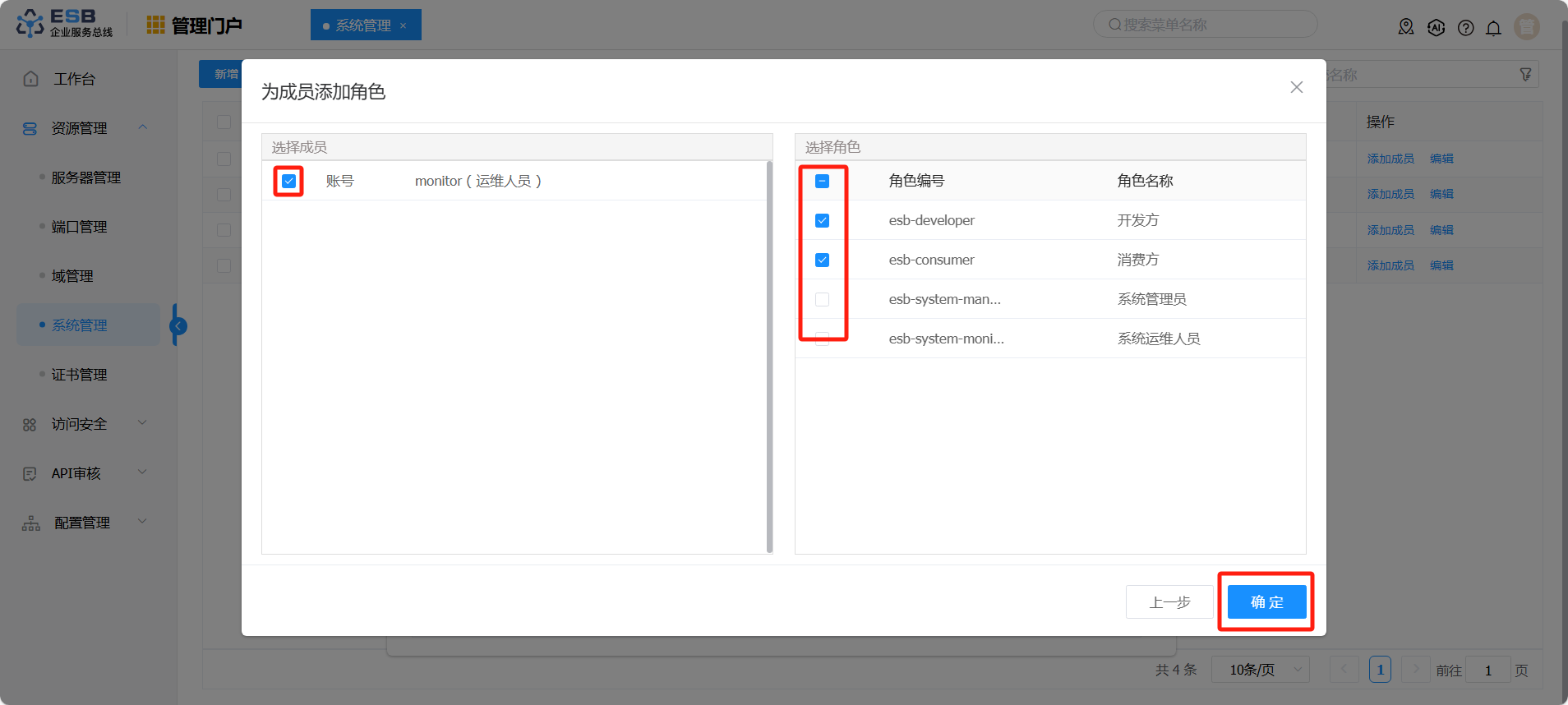
在“为成员添加角色”页面左侧选择上一步选择用户,在右侧选择该用户角色,点击“确定”按钮,进行保存。