⌘CtrlK
Appearance
用户认证包括用户名称、用户密码,在调用接口时传入该参数方可调用。
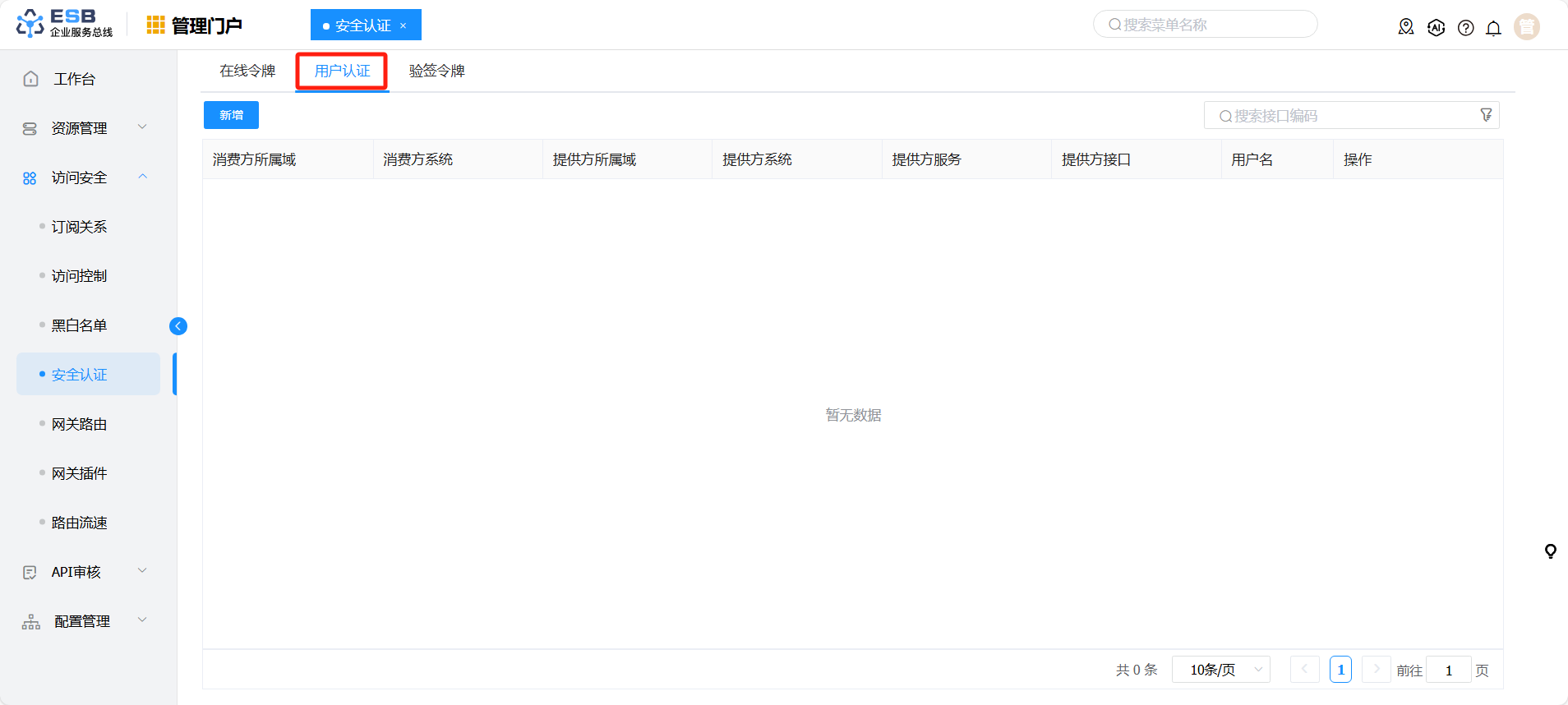
使用接口用户认证需要在“配置管理”>“拦截器管理”页面中勾选【用户认证】管理人员登录系统,进入管理门户,点击菜单“访问安全”>“安全认证”,进入“用户认证”标签页,打开用户认证管理界面。
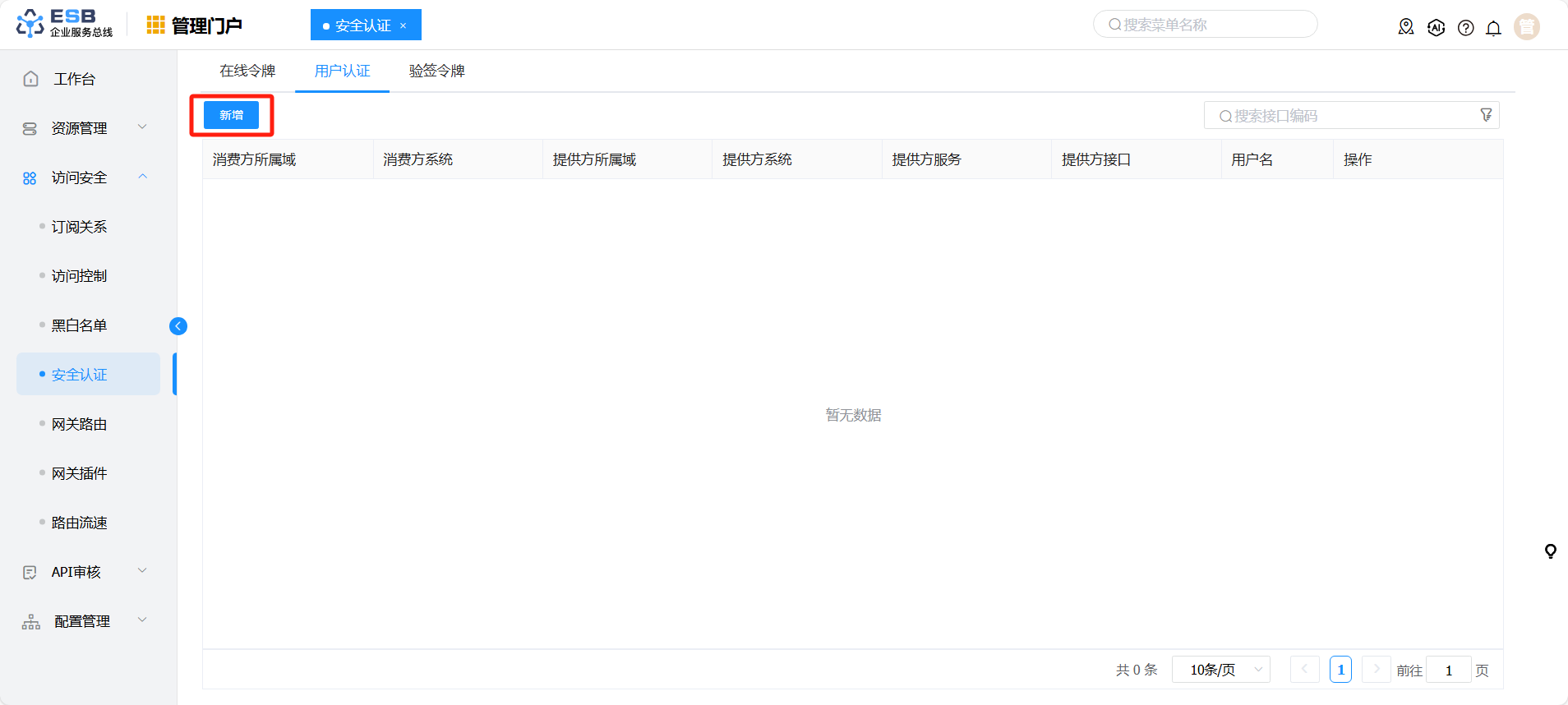
点击”新增“按钮,弹出新增用户认证页面
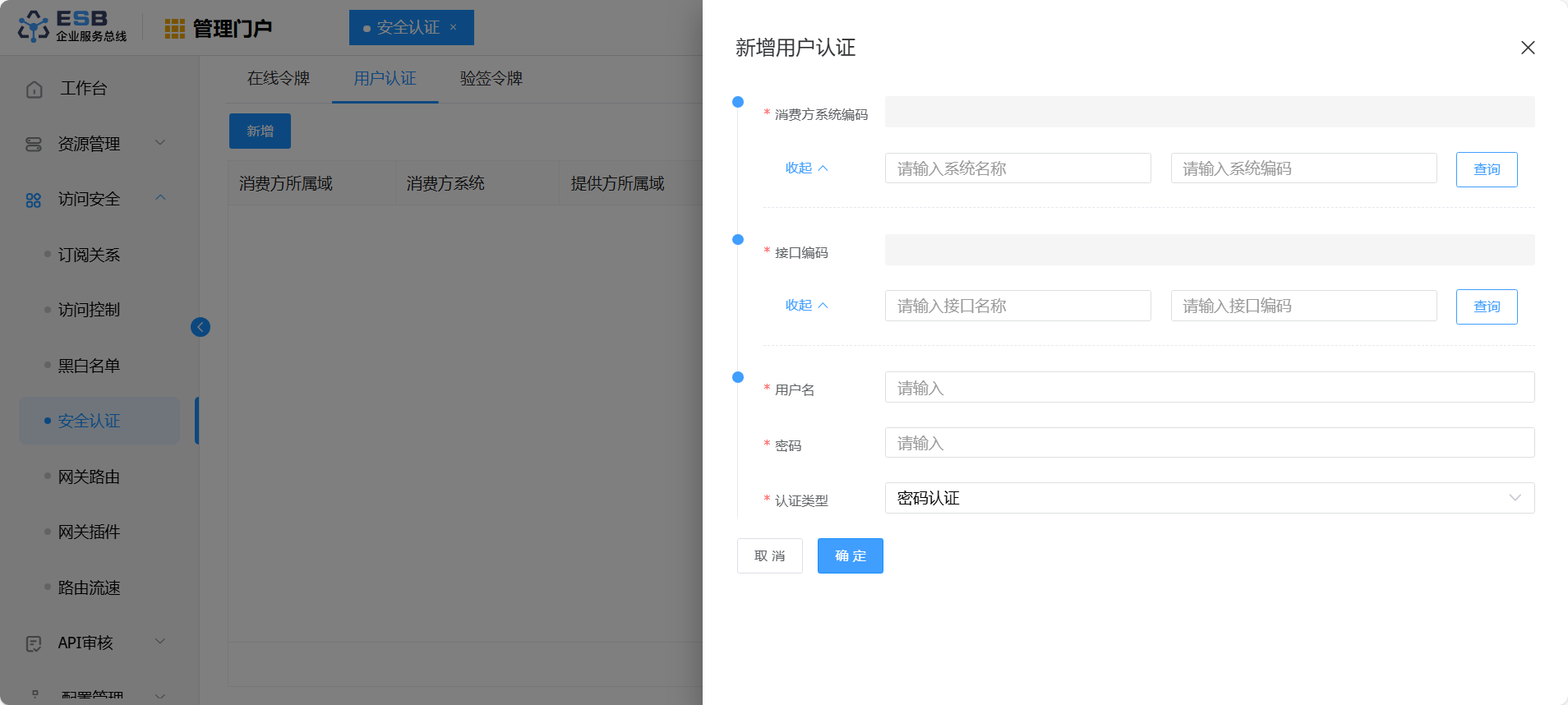
在新增用户认证页面,按照参数说明表格填写用户认证信息,配置完成,点击”确定“保存。
| 参数 | 说明 |
|---|---|
| 消费方系统编码 | 消费方系统编码 |
| 接口编码 | 接口编码 |
| 用户名称 | 用户的名称 |
| 用户密码 | 用户的密码 |
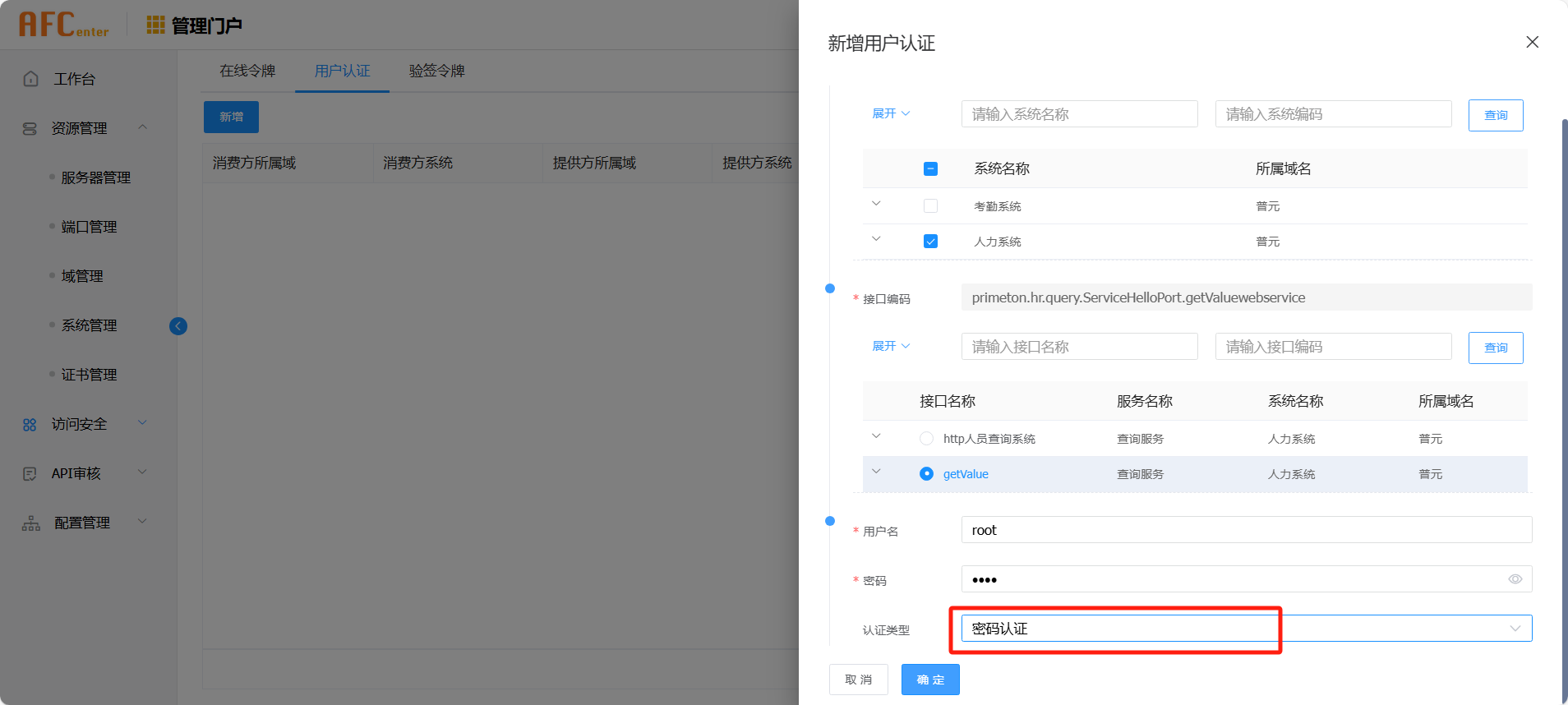
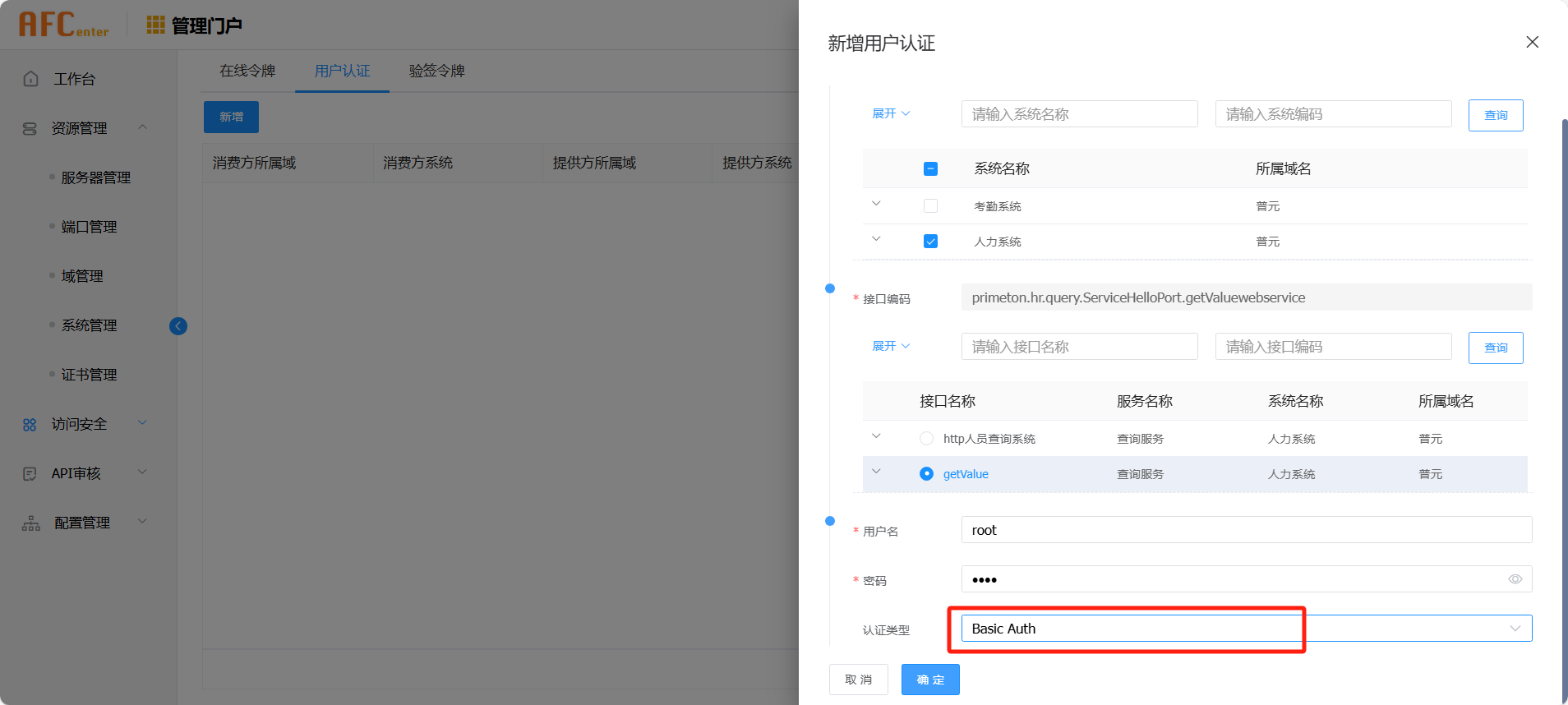
| 认证类型 | 用户验证方式,可选Basic Auth、密码认证 |
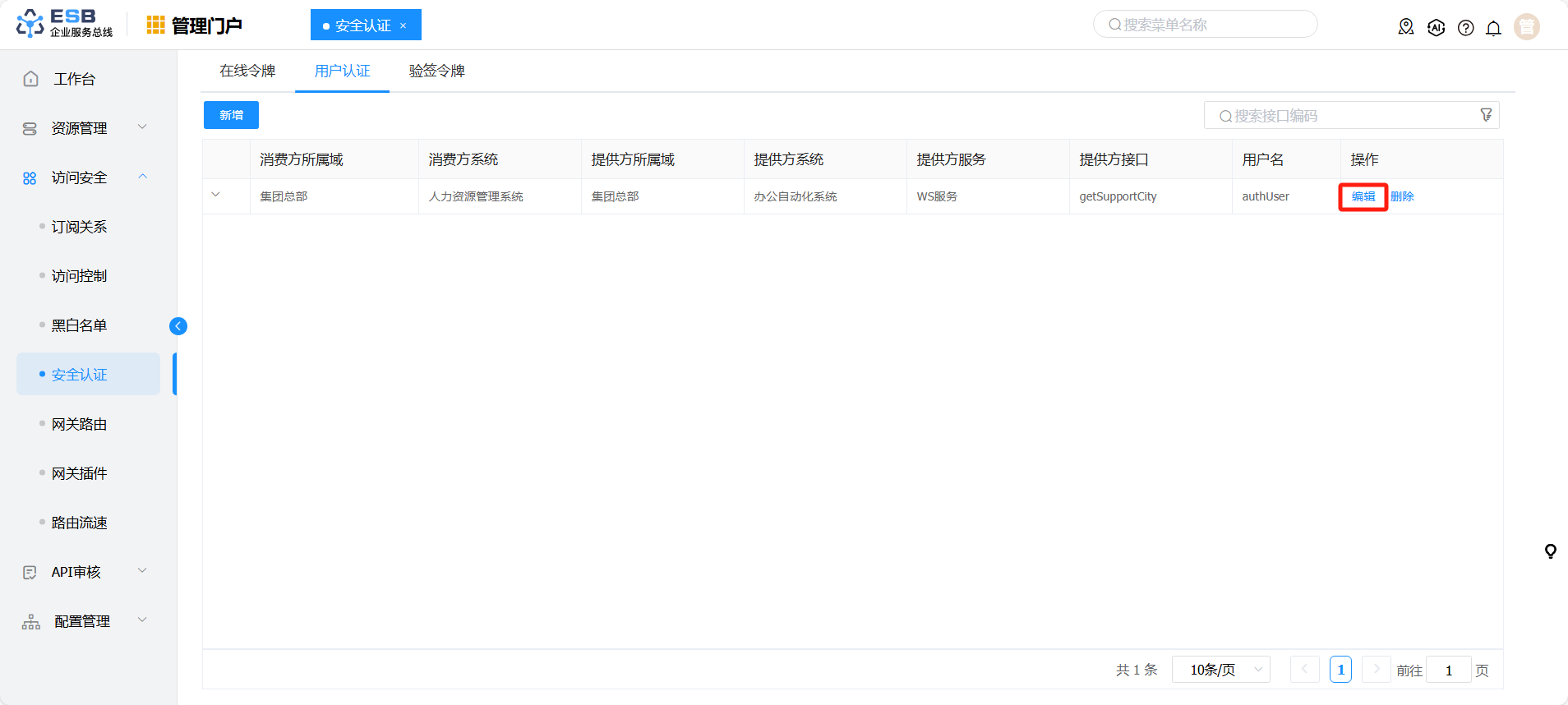
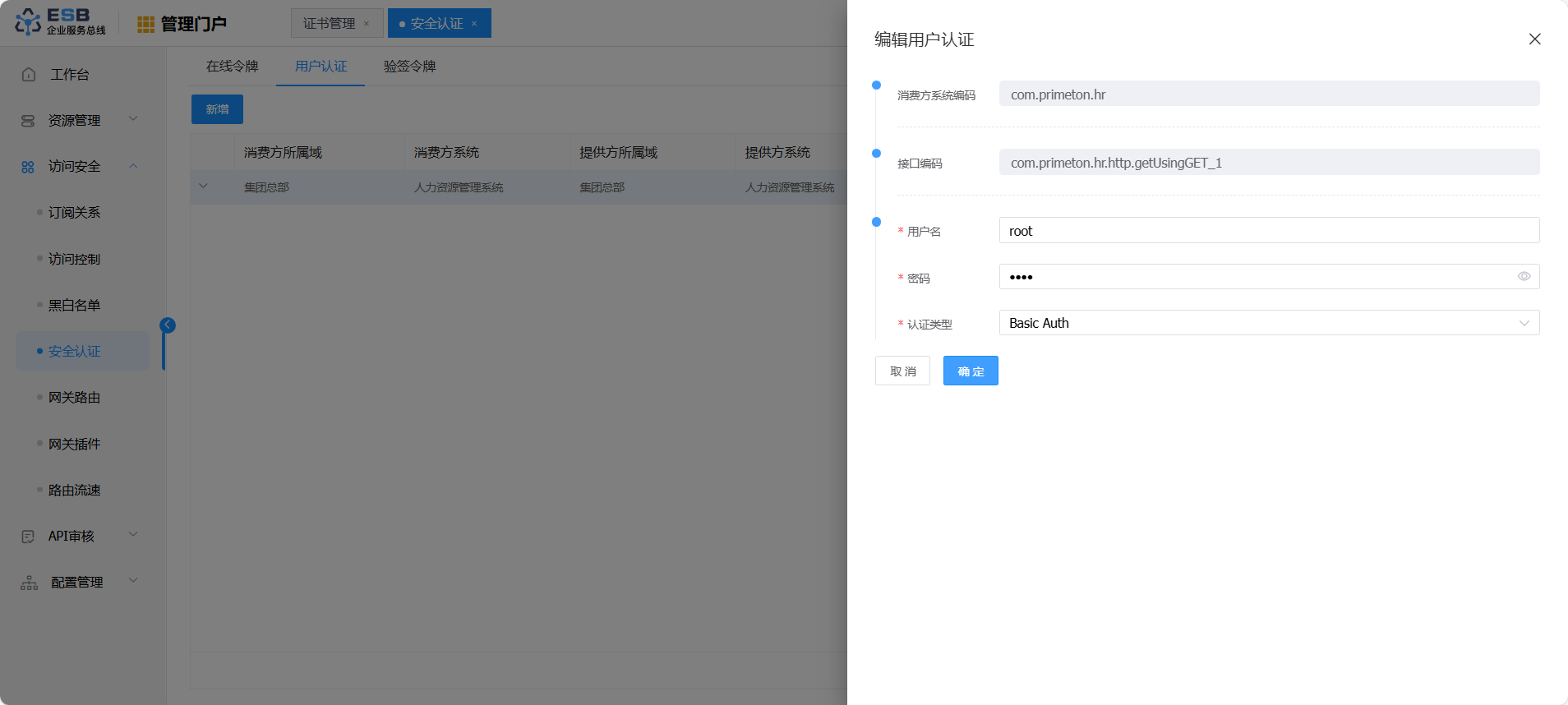
用户认证管理界面,选择一个需要修改的用户认证记录,在操作列点击”编辑“按钮,弹出用户认证配置页面。
用户认证修改完成后,点击”确定“保存。
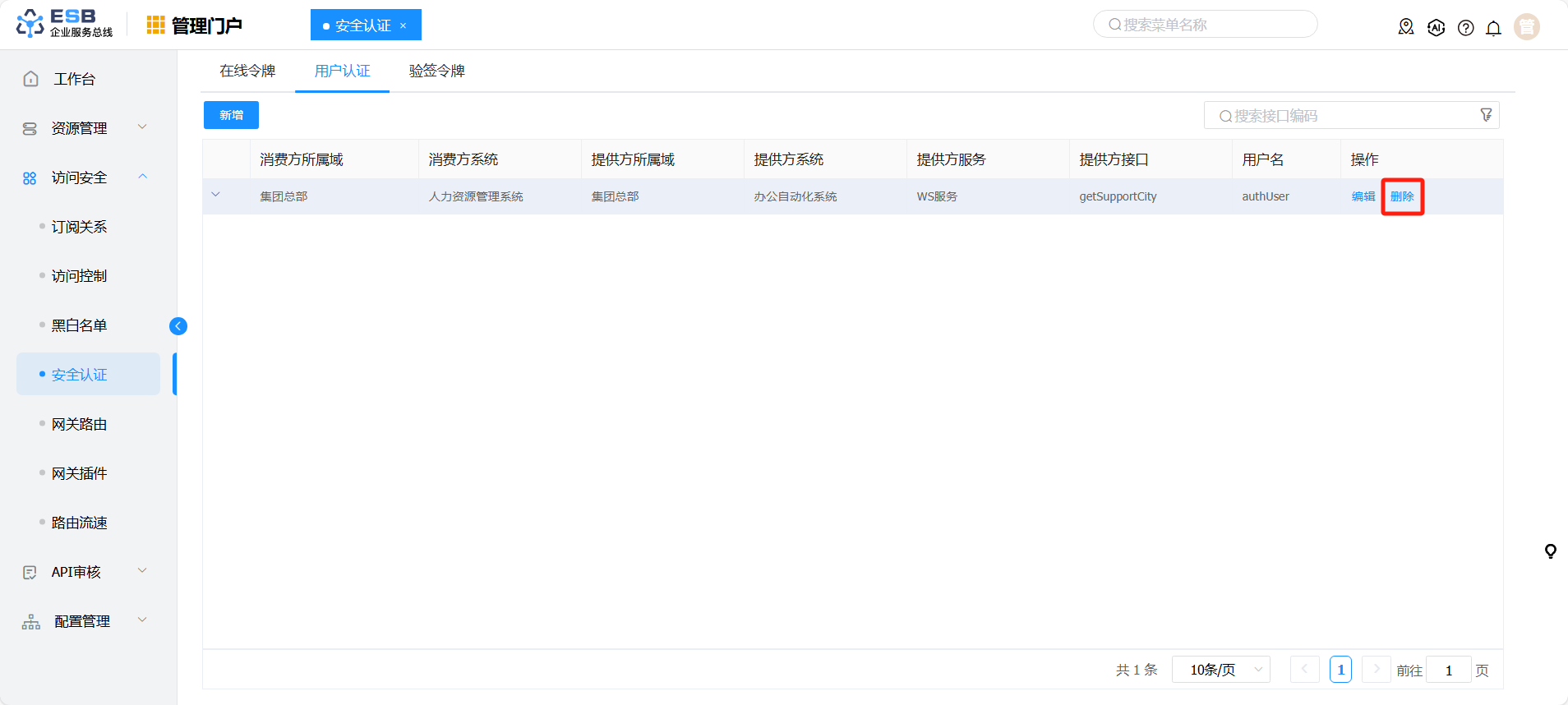
用户认证管理界面,选择一个需要删除的用户认证记录,在操作列点击”删除“按钮,弹出确认删除提示框。
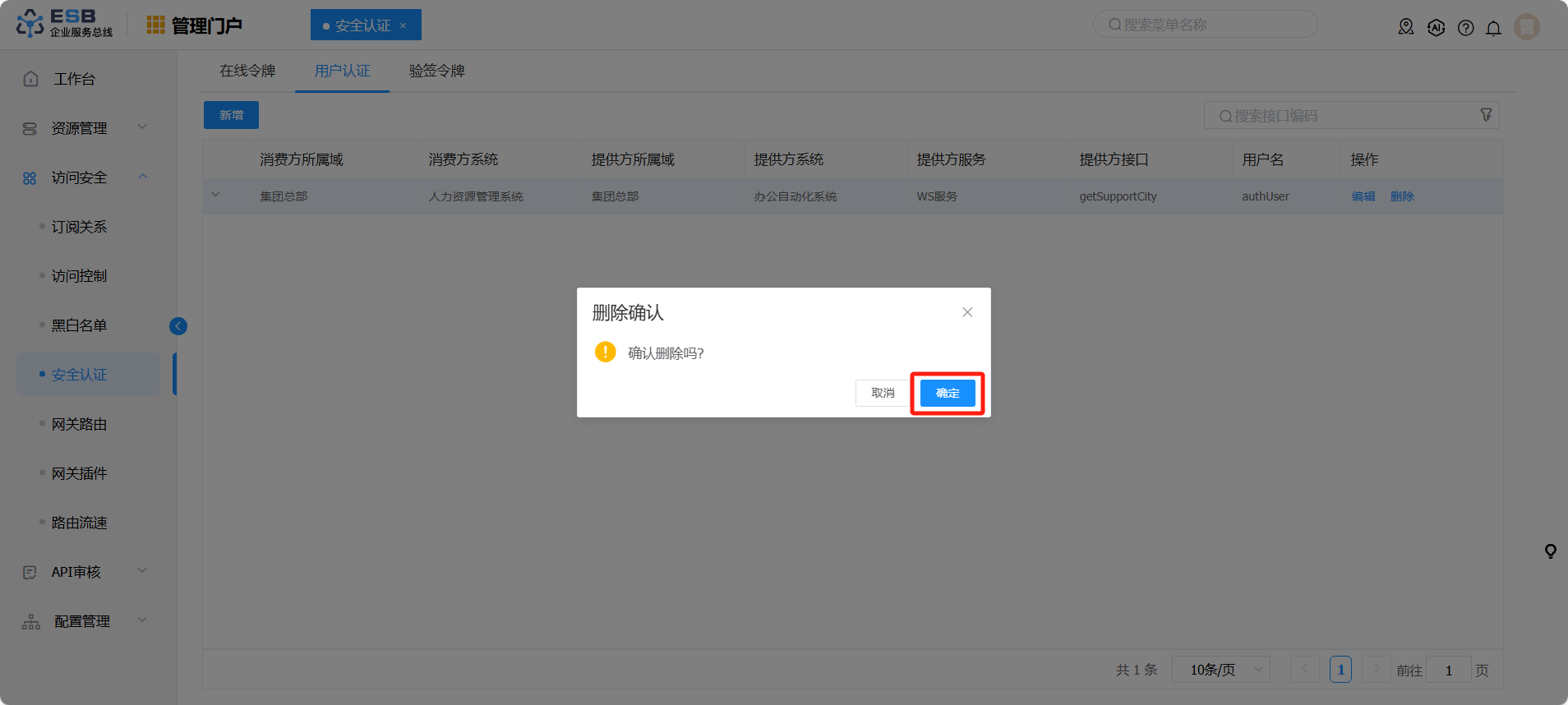
点击”确定“按钮,完成用户认证删除操作。
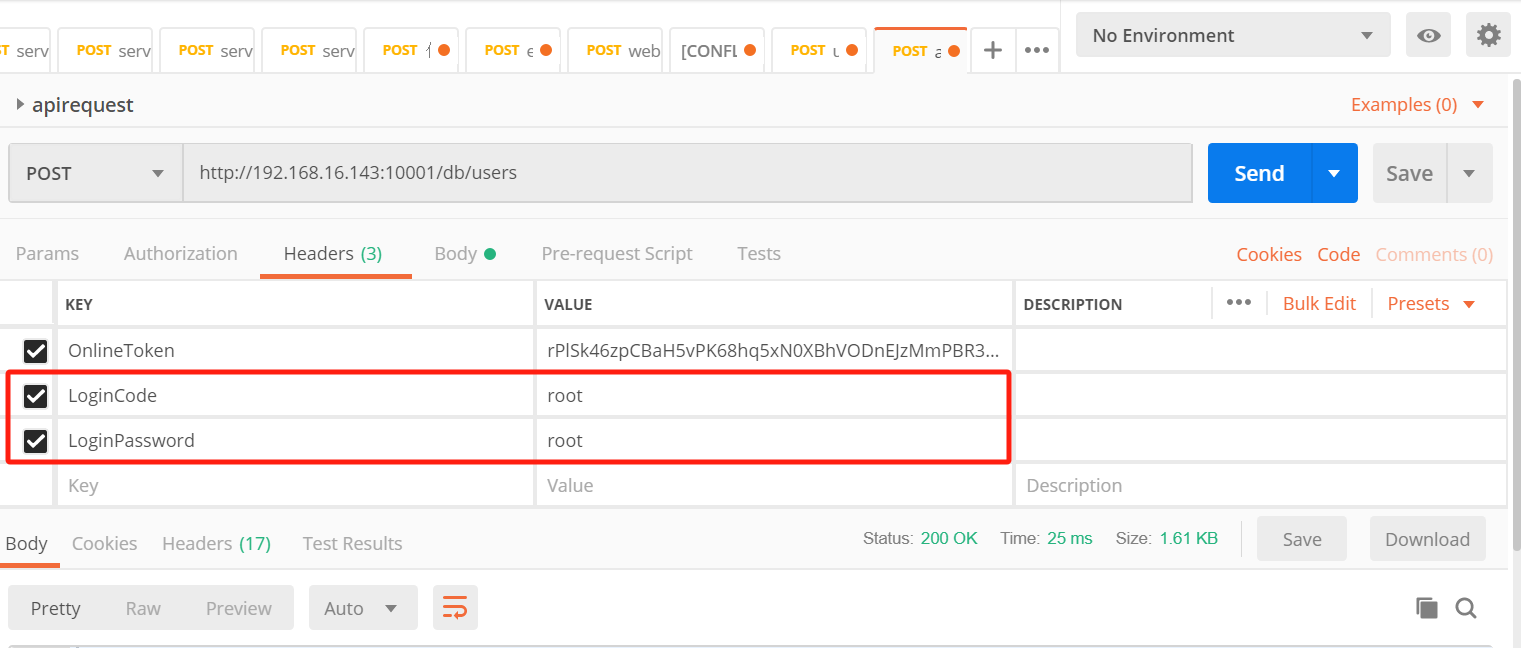
若“认证类型”字段为"密码认证",则需在请求头中增加“LoginCode”(对应用户名)、“LoginPassword”(对应密码)两个字段。
使用postman模拟访问发布的接口,在Headers中增加“LoginCode”与“LoginPassword”字段:
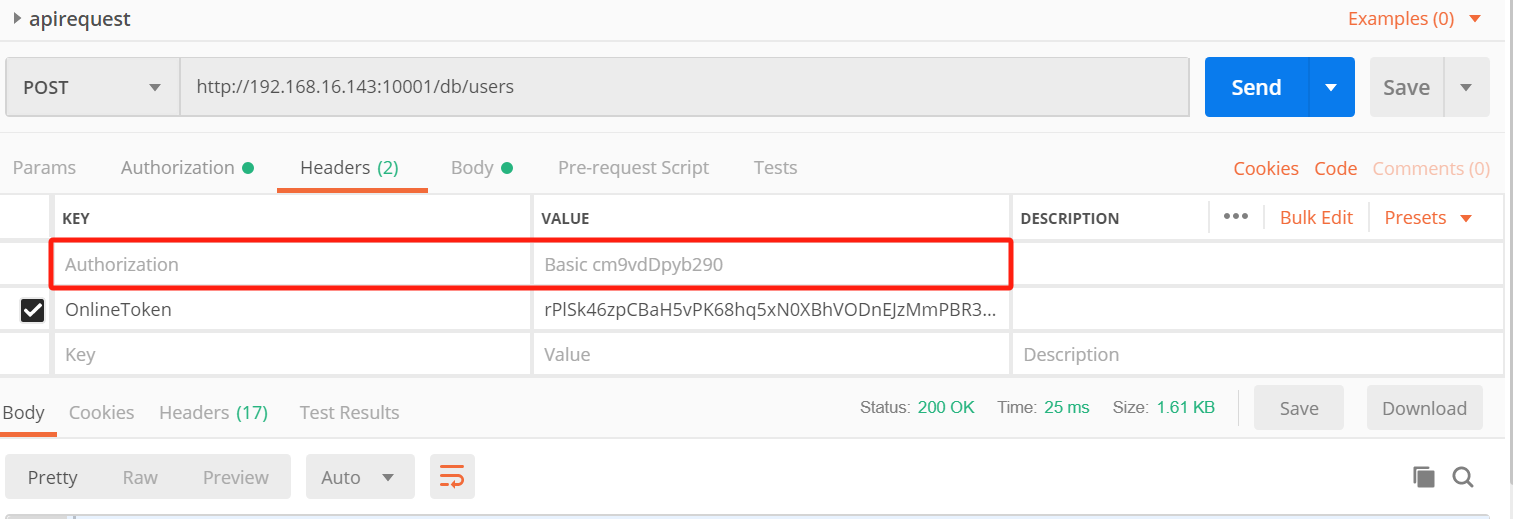
若“认证类型”字段为"Basic Auth",则需在请求头中增加“Authorization”字段,向接口传递一个用户名和密码值的Base64编码的字符串,该字符串附加到文本“Basic ”后。
使用postman模拟访问发布接口,在“Authorization”页签,“type”选择“Basic Auth”,填写“Username”与“Password”字段:
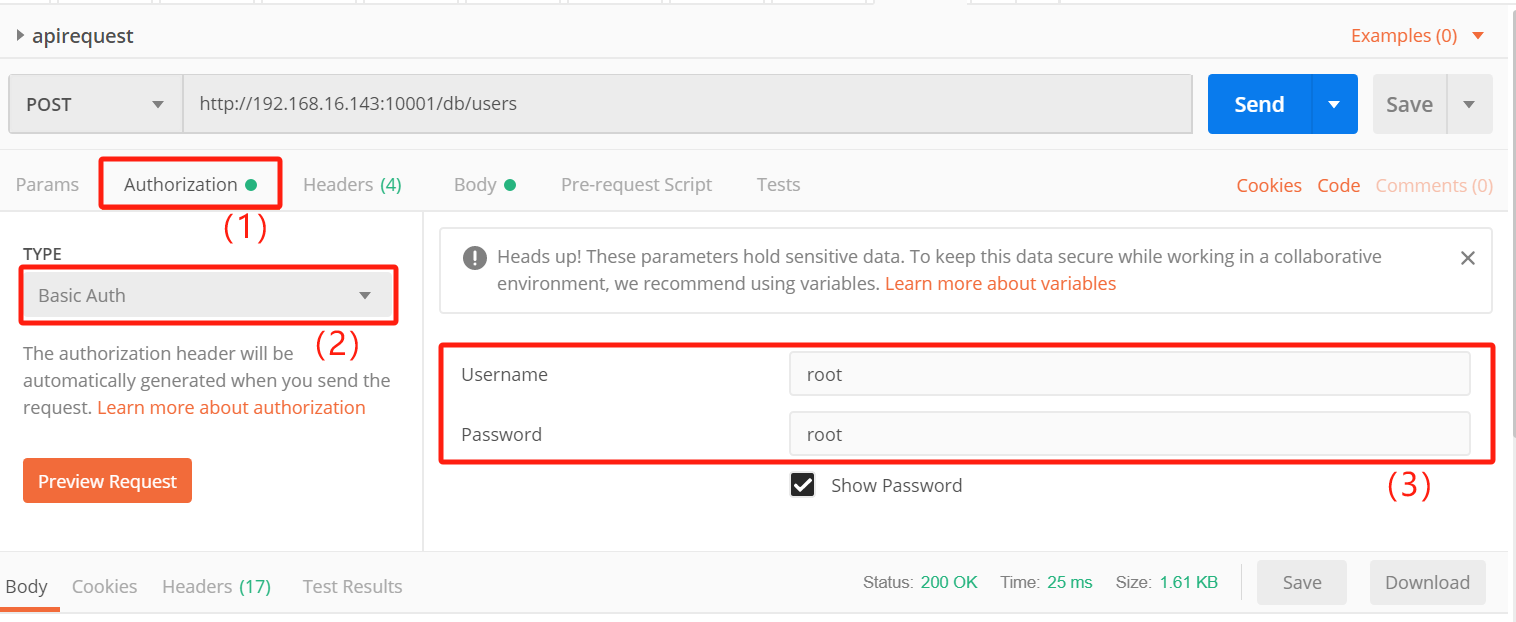
配置“Basic Auth”验证方式,最终在访问接口时,在header中自动添加“Authorization”字段。