⌘CtrlK
Appearance
本节讲述了FTP代理服务的创建过程,以及FTP代理服务的参数配置。通过本节你将了解到以下内容:
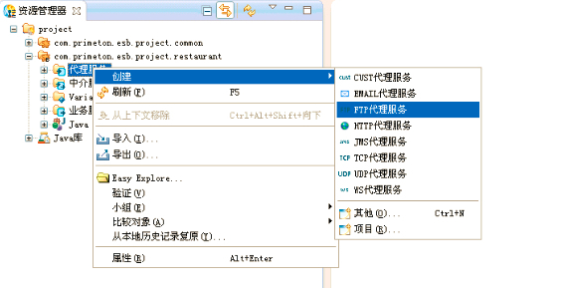
在资源管理器中,右键点击业务Module的代理服务项,在弹出的菜单中选择"创建->FTP代理服务",如下图所示:
弹出"创建FTP代理服务"窗口,如下图所示,填写类别、文件名等信息后,并点击"完成"按钮,生成FTP代理服务。
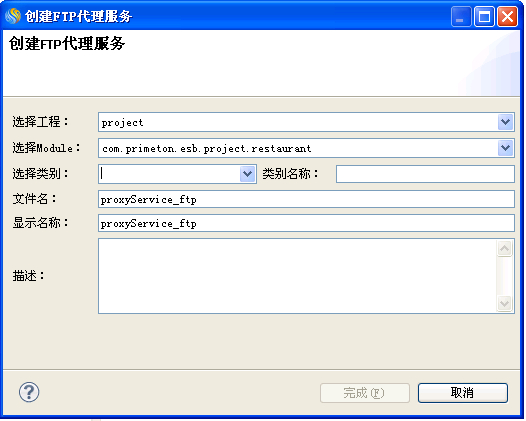
"创建FTP代理服务"窗口中,各输入项的填写规则如下:
| 属性名称 | 填写规则 |
|---|---|
| 选择工程 | 选择当前的工程 |
| 选择Module | 选择当前的业务Module |
| 选择类别 | 只能是数字、字母、下划线(_) |
| 文件名 | 只能是数字、字母、下划线(_) |
| 显示名称 | 只能是数字、字母、中文、点(.)、下划线(_)、中横线(-) |
FTP代理服务生成后,编辑界面如下:
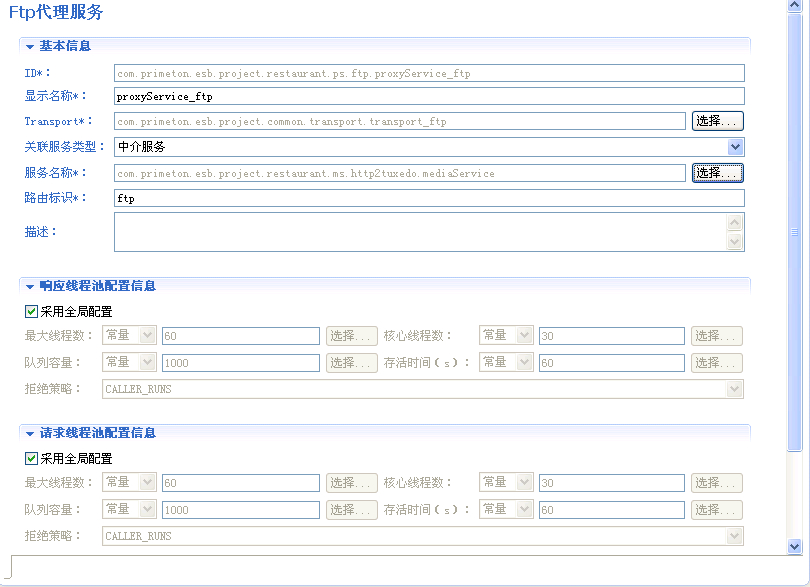
为提升FTP代理服务运行时的效率,FTP代理服务支持线程池配置。FTP代理服务的线程池配置为响应线程池配置,即该线程池用于处理返回消息。FTP代理服务可以使用全局的线程池,也可以使用单独的线程池。
线程池配置信息参考:线程池配置信息
FTP代理服务编辑器中,各输入项填写规则如下:
| 属性名称 | 填写规则 |
|---|---|
| 显示名称 | 只能是数字、字母、中文、点(.)、下划线(_)、中横线(-) |
| Transport | 选择所在工程的公共Module中的Transport |
| 关联服务类型 | 可以选"业务服务"或"中介服务" |
| 服务名称 | 选择所在Module中的FTP业务服务或中介服务 |
点击"关联服务类型"的下拉框,选择FTP代理服务关联的服务类型,这里选择业务服务。
点击"服务名称"项的"选择"按钮,弹出FTP业务服务选择窗口,如下所示:
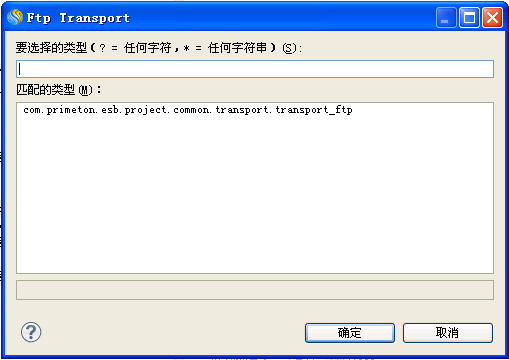
选择相应FTP业务服务后,点击"确定"按钮,完成FTP代理服务与FTP业务服务的关联。