⌘CtrlK
Appearance
数据源的相关功能与公共资源中的 SQL 客户端工具一样,可以浏览与该项目关联的数据源的表、视图,可以创建并执行 SQL 语句。
提示
1、只支持浏览关系型数据库表、视图及数据。 2、这里的 SQL 语句不能当做任务运行,不提供通用配置、草稿及版本管理。
该模块的功能如下:
点击数据源Tab页签,打开数据源 SQL 客户端。可以根据左侧数据源类型进行过滤。
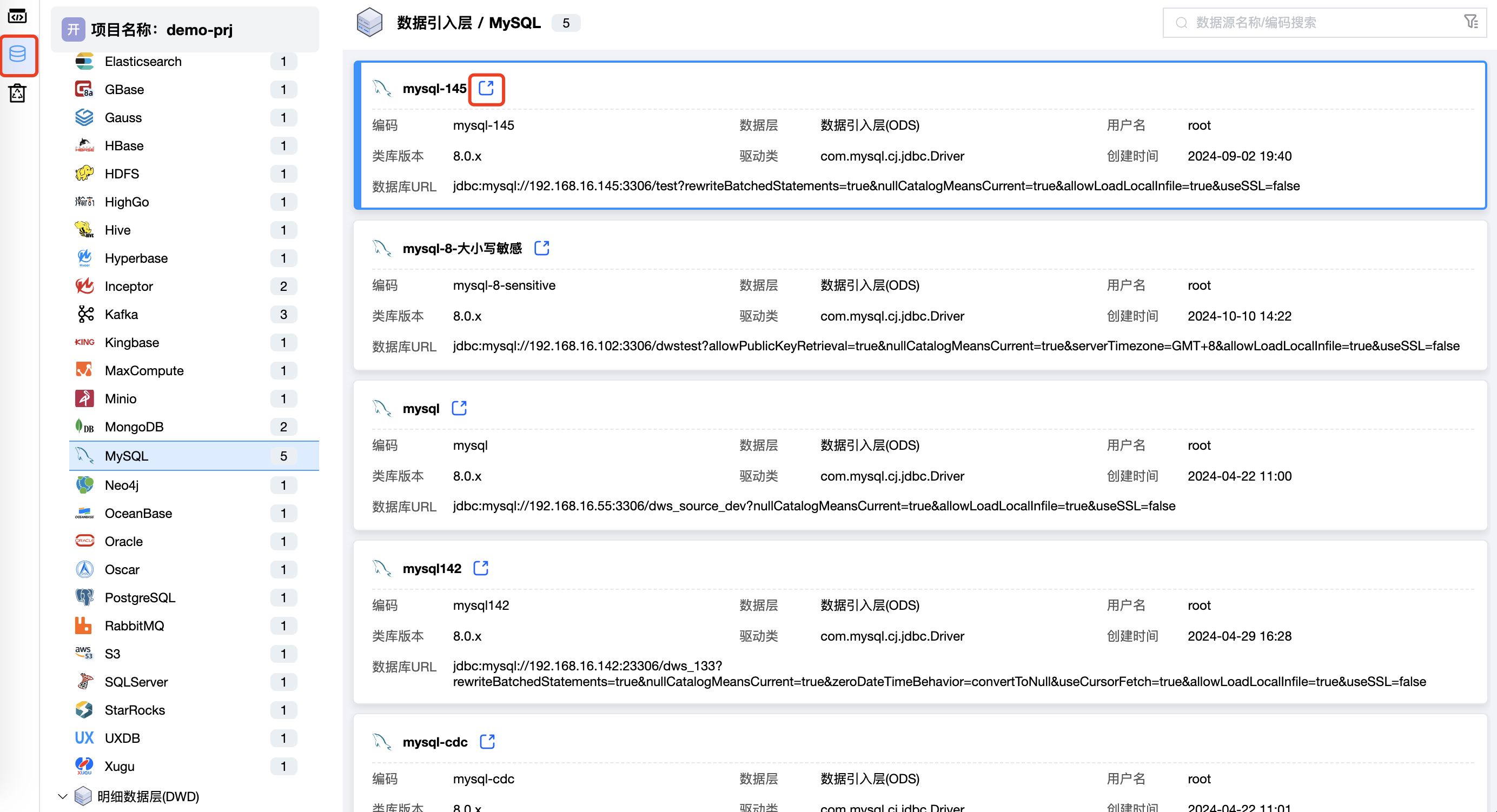
点击某个数据源卡片上的“打开”图标,可以浏览该数据源。
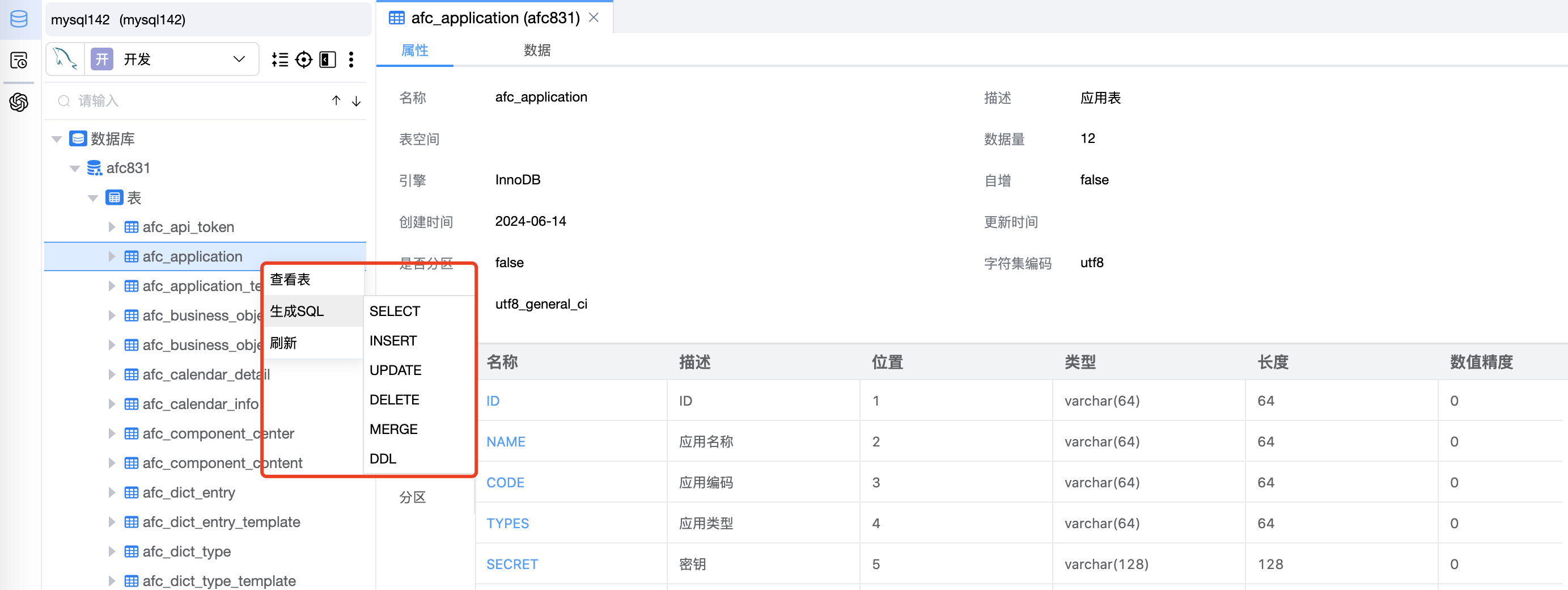
选择表后,右键弹出菜单提供如下功能:
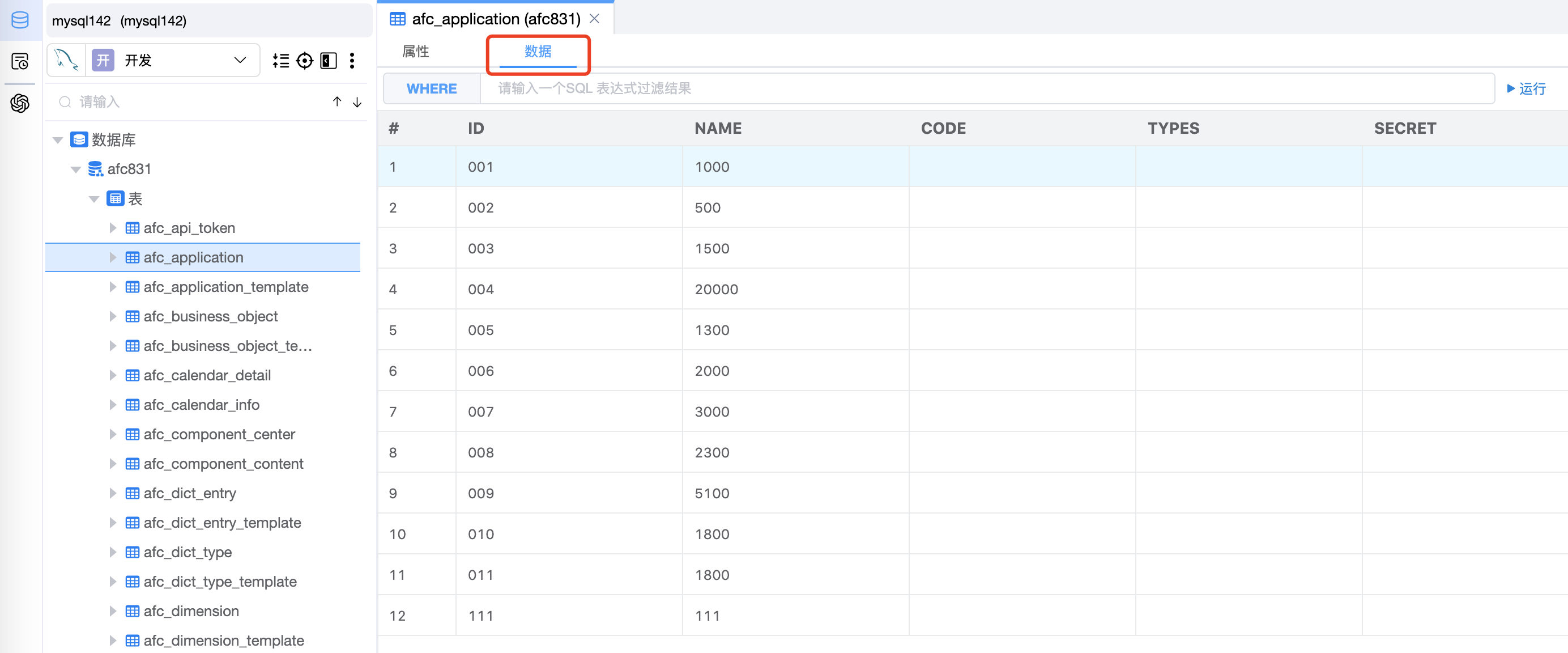
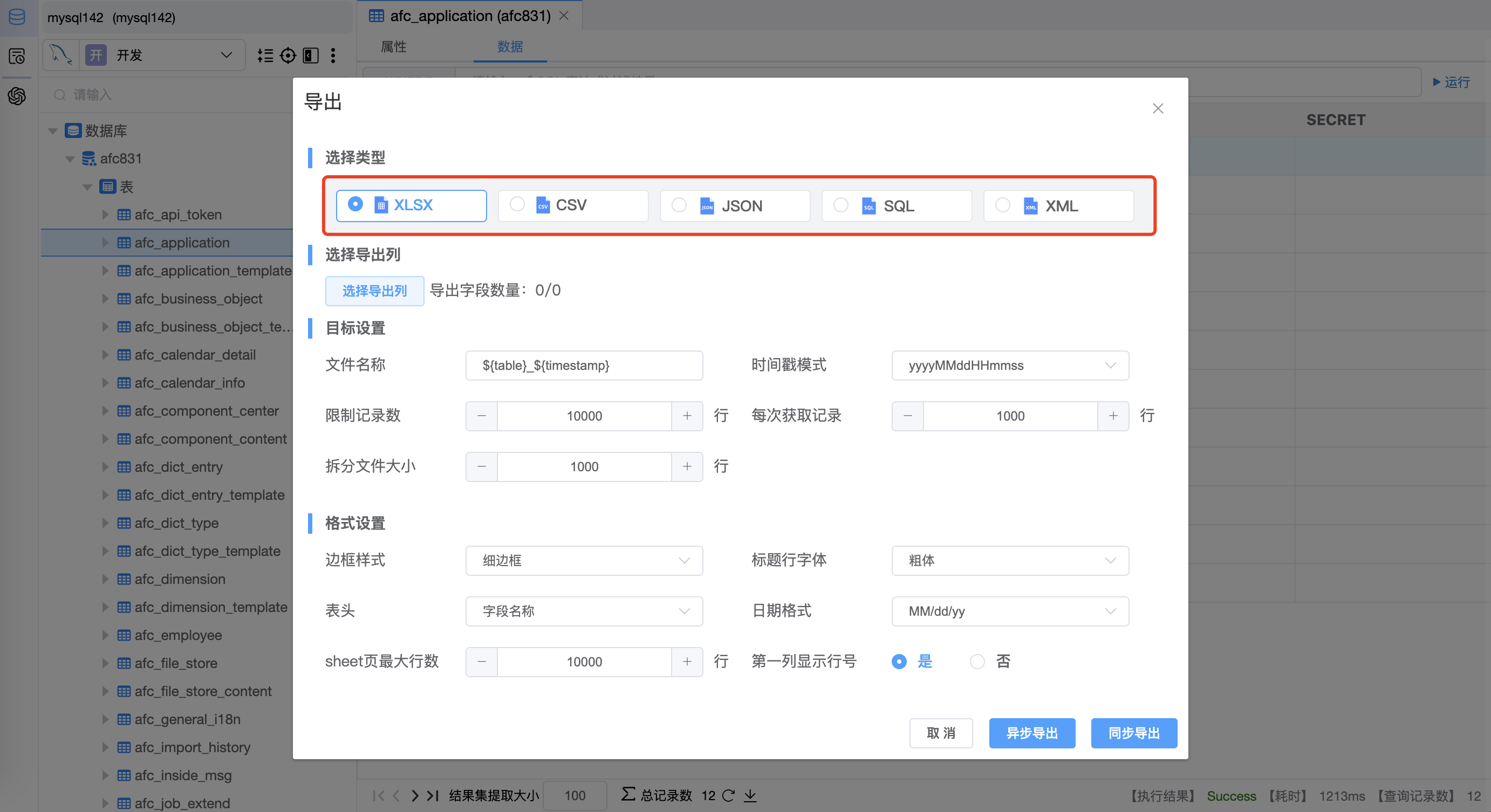
切换至“数据”Tab后,可以查看该表的数据,可导出数据为多种格式,包括:Excel、TXT、JSON、XML、SQL。
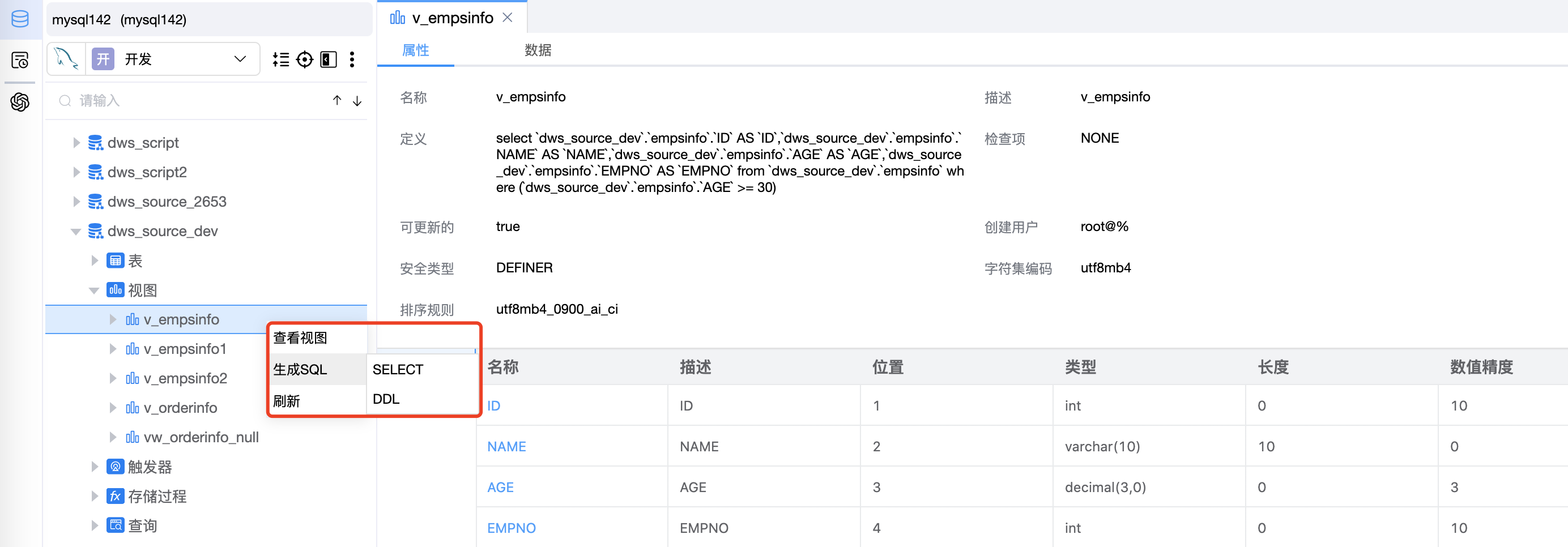
点击数据源名称下的"视图"节点,可以展开视图名称,双击"视图名称"或者点击右键菜单“查看视图”,右侧会显示该视图的属性及数据。
右键点击数据源名称下的"查询"节点,选择【新建查询】,在 SQL 编辑框中可以编辑 SQL 语句。 提供如下功能:
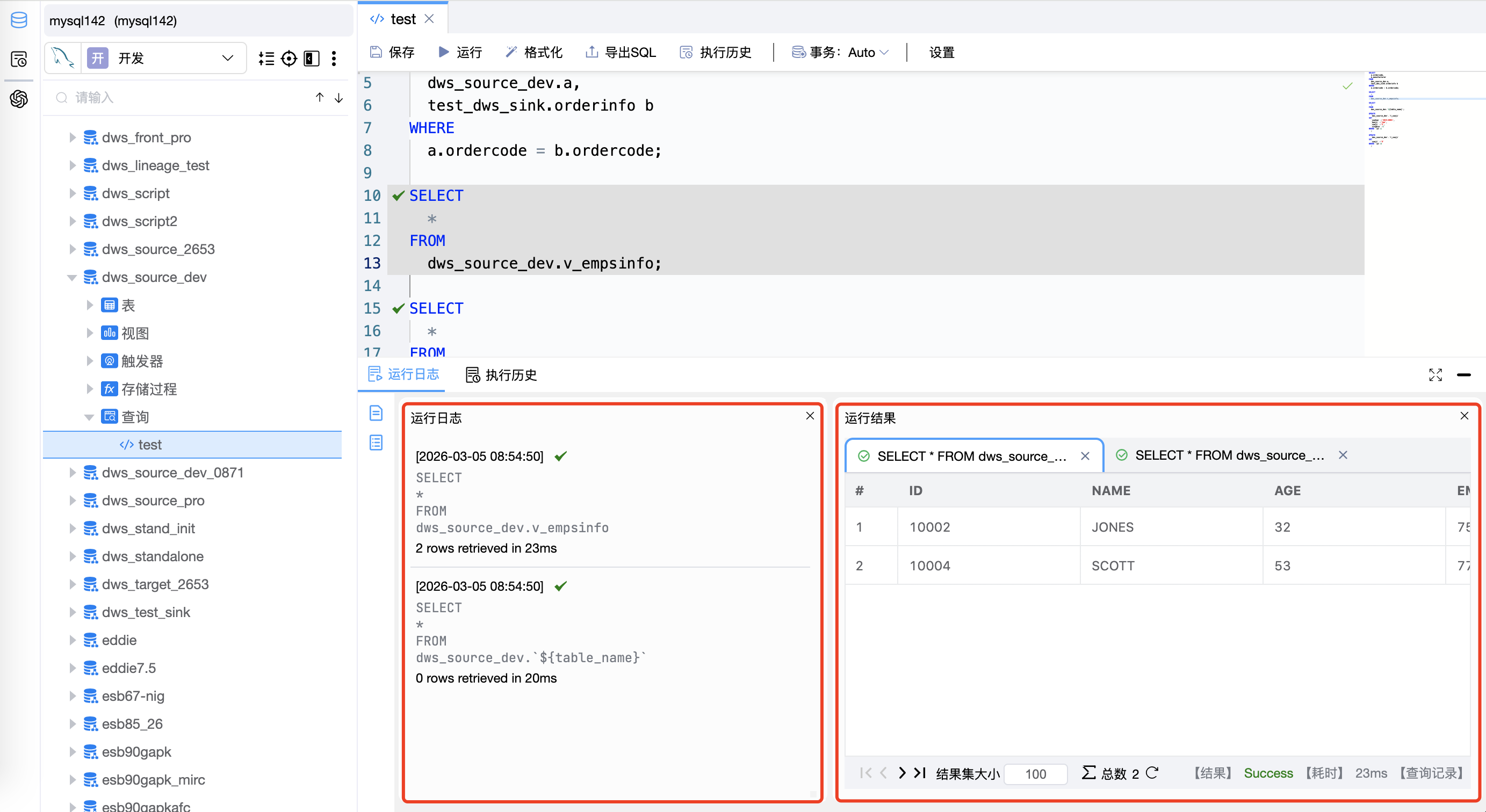
【运行】SQL 后,从底部弹出日志栏,分别是“运行日志”和“运行结果”,如下:
运行日志:详细展示 DDL、DML 语句的执行过程及结果;
运行结果:以表格方式展示 DQL 语句的执行结果。当一次执行中超过10条 DQL 语句时,只展示后 10 条语句的运行结果。
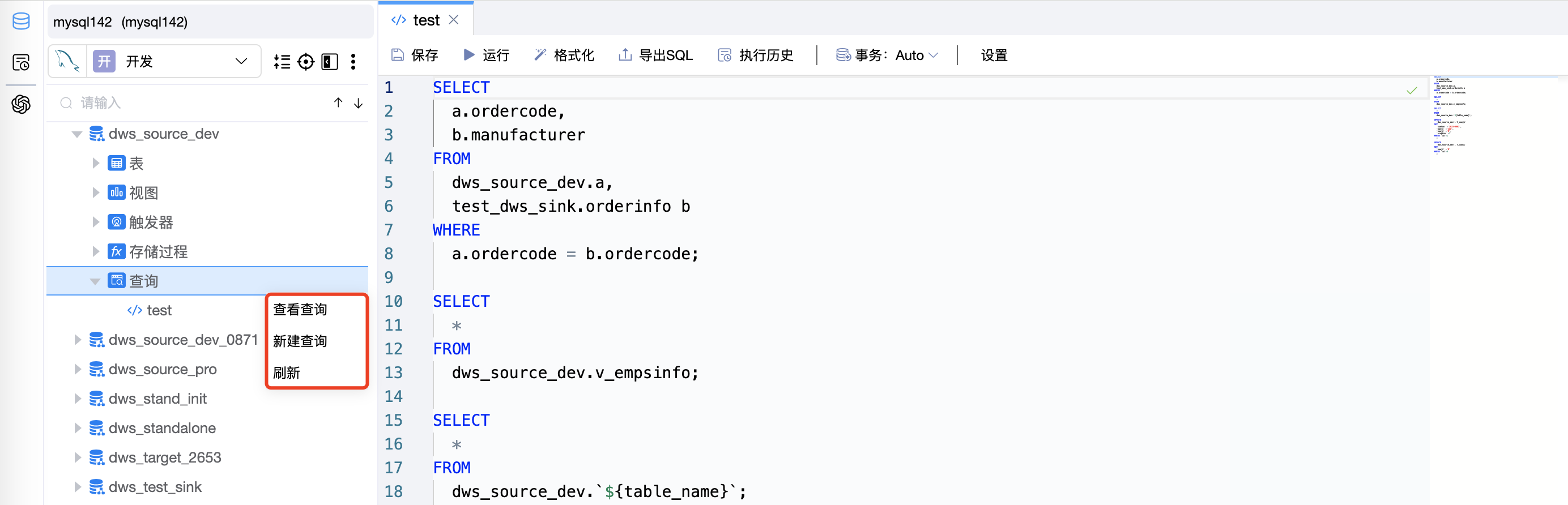
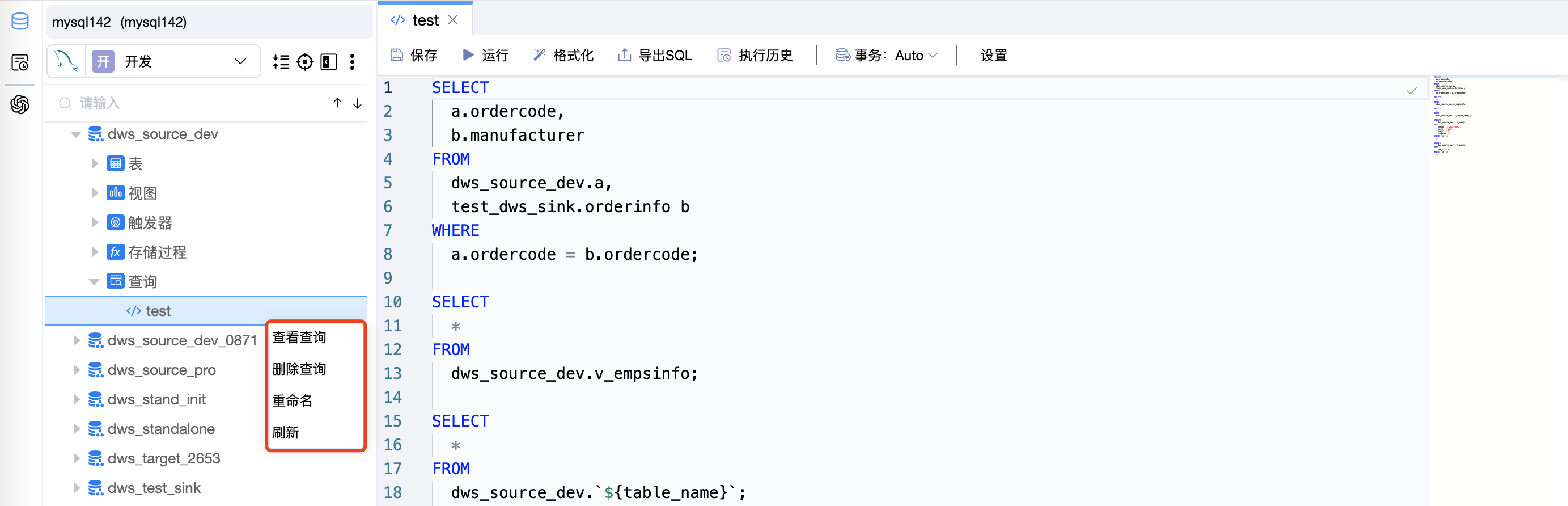
右键点击"查询"节点下某个查询记录,可以查看查询内容、删除查询记录、重命名、刷新。
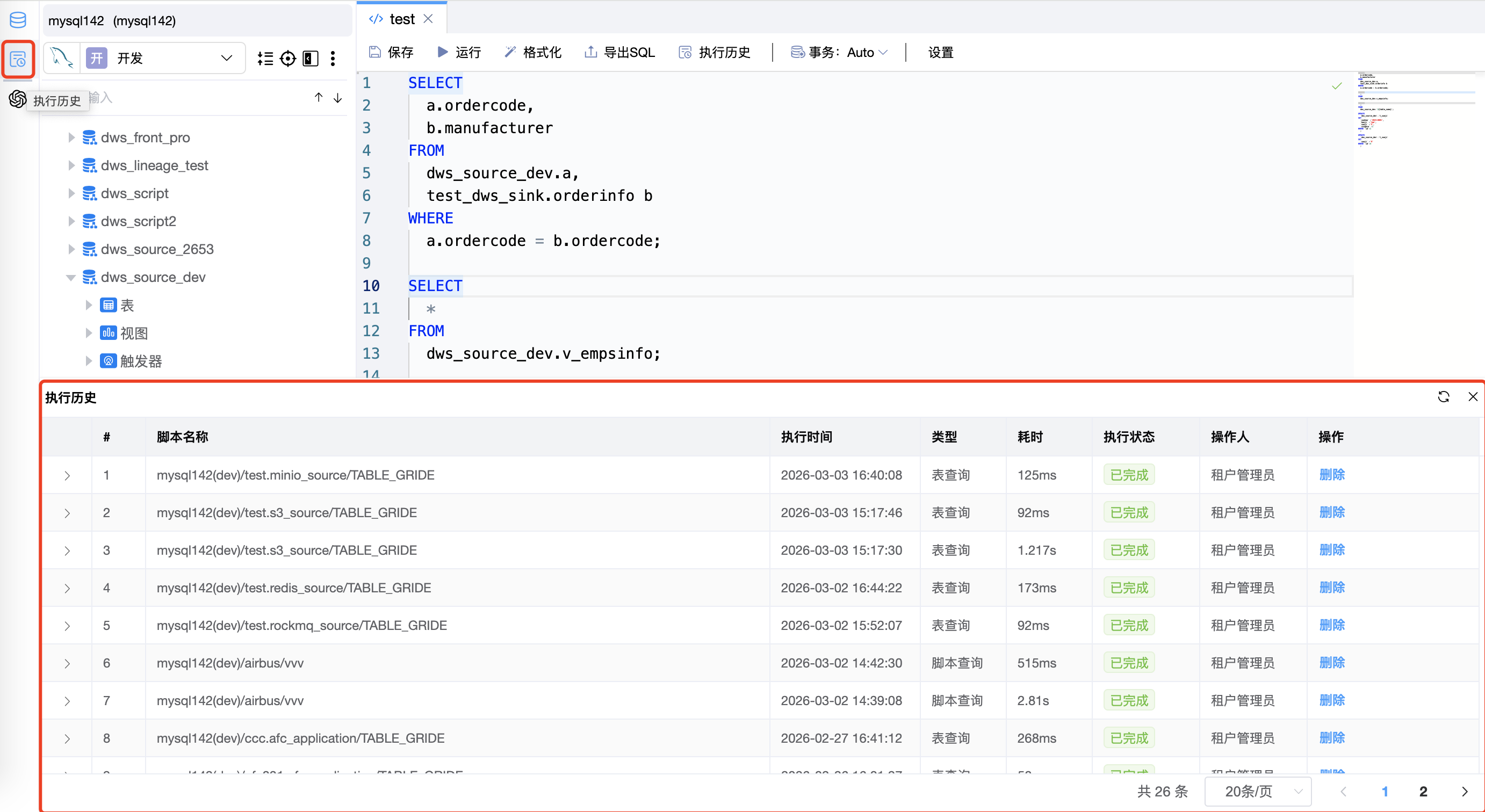
点击「执行历史」Tab页签,从底部弹出执行历史栏。此处显示的是全部「查询」语句的历史执行记录。
注意
启用该功能前需要预先手工部署智能体。请参照说明进行部署操作:DWS安装指南》7.6 客户端智能助手配置
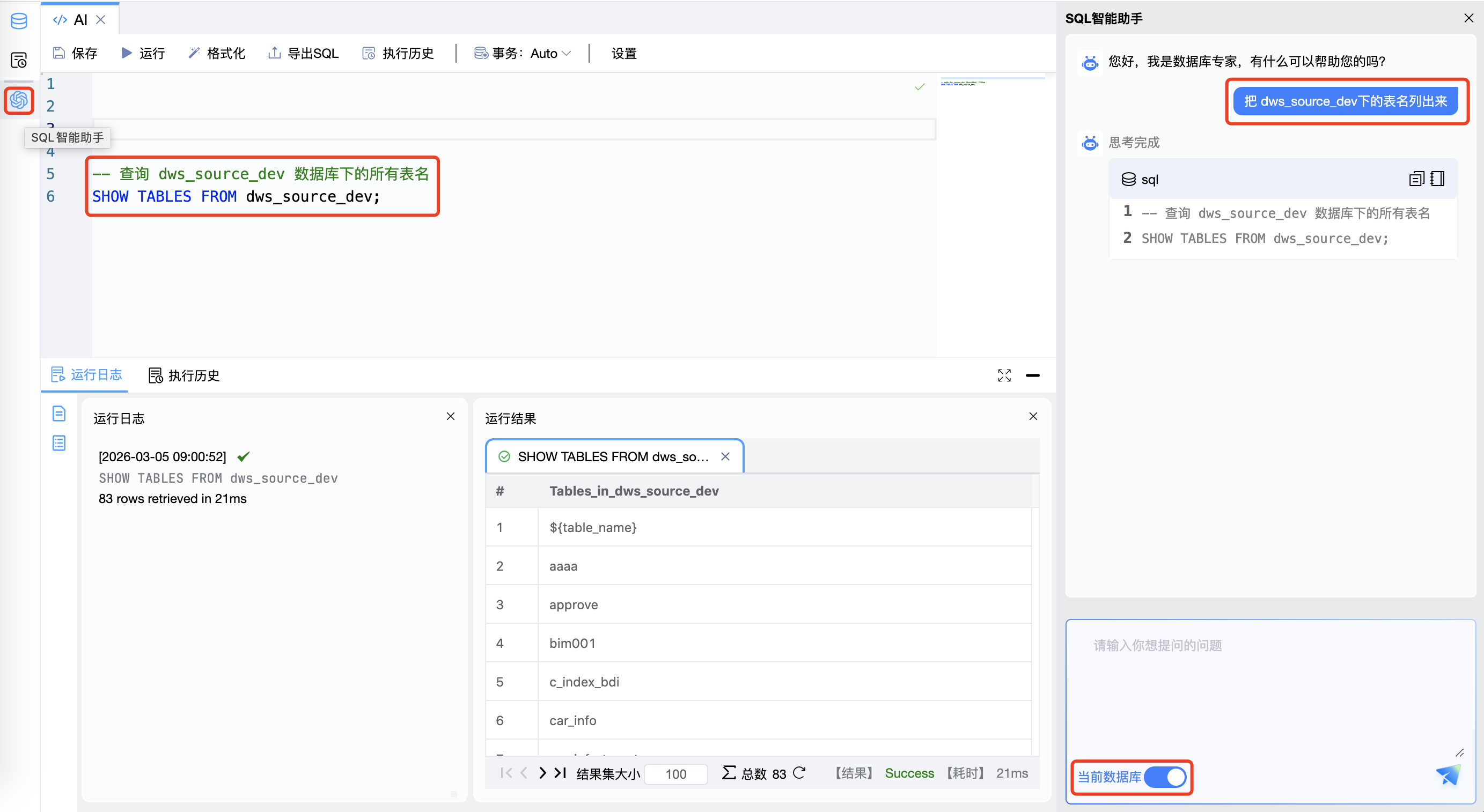
SQL智能助手具备 AI 推理和自然语言处理能力,在数据开发场景下,可以帮助开发者根据自然语言快速完成多种 SQL 代码的相关开发,包括:数据定义语言(DDL)、数据操作语言(DML)、数据查询语言(DQL)、数据控制语言(DCL),纠正 SQL 语句的错误,对 SQL 语句性能进行优化,生成 Mock 数据,查找表等。
SQL AI 助手有两种使用场景,核心区别在于是否开启【当前数据库】开关